Fernseher perfekt einstellen: So bekommst du das beste Bild


Du willst das Maximum an Bildqualität aus deinem Fernseher herausholen? Das geht einfach, wenn du ein paar Tipps für die besten TV-Bildeinstellungen beherzigst. Reine Farben und ein möglichst natürliches Bild ist das Ziel. Wir zeigen dir im Folgenden, wie du deinen Fernseher einstellen kannst, um das perfekte Bild zu erhalten.
Darum geht es!
Wenn wir hier über das „beste Bild“ sprechen, dann geht es uns darum, künstlerische Werke Hollywood-Filme und aufwendige Serien so exakt wie möglich wiederzugeben. Nicht zu grell oder bunt, ohne falsche Konturen und mit den Farben, die das Filmteam festgelegt hat.
Das beste Bild sieht theoretisch wie der Film aus, der im Studio am professionellen Monitor erschaffen wurde. Und dem wollen wir uns hier praktisch so weit wie möglich annähern.
Für Sport oder Gaming andere Bildeinstellungen als für Kinofilme zu verwenden, ist dabei durchaus sinnvoll. Am Ende entschiedest du, was dir gefällt.
Für das beste Bild den Fernseher richtig aufstellen
Es klingt trivial, ist aber wichtig. Im Idealfall solltest du mittig vor dem Gerät sitzen, sodass der Blickwinkel optimal ist. Wie nah du an das Bild heranrücken kannst, hängt von der TV-Größe und der Auflösung ab. Unser Ratgeber über die richtige TV-Größe liefert dir hierzu die passenden Tipps und Infos.
Vorhang fürs Fernseh-Kino
Viel wichtiger als deine Sitzposition ist jedoch die Helligkeit in deinem Raum. Die generelle Helligkeit in deinem Raum beeinflusst stark, wie gut du das TV-Bild siehst: weniger ist besser! Sorge also zunächst dafür, dass möglichst wenig Licht im Raum ist. Wenn du nicht auf Beleuchtung verzichten möchtest, platziere sie möglichst hinter dem Fernseher, um Spiegelungen zu verhindern. Und wenn du tagsüber Serien genießen möchtest, lohnt es sich, Vorhänge oder Rollos zu verwenden.
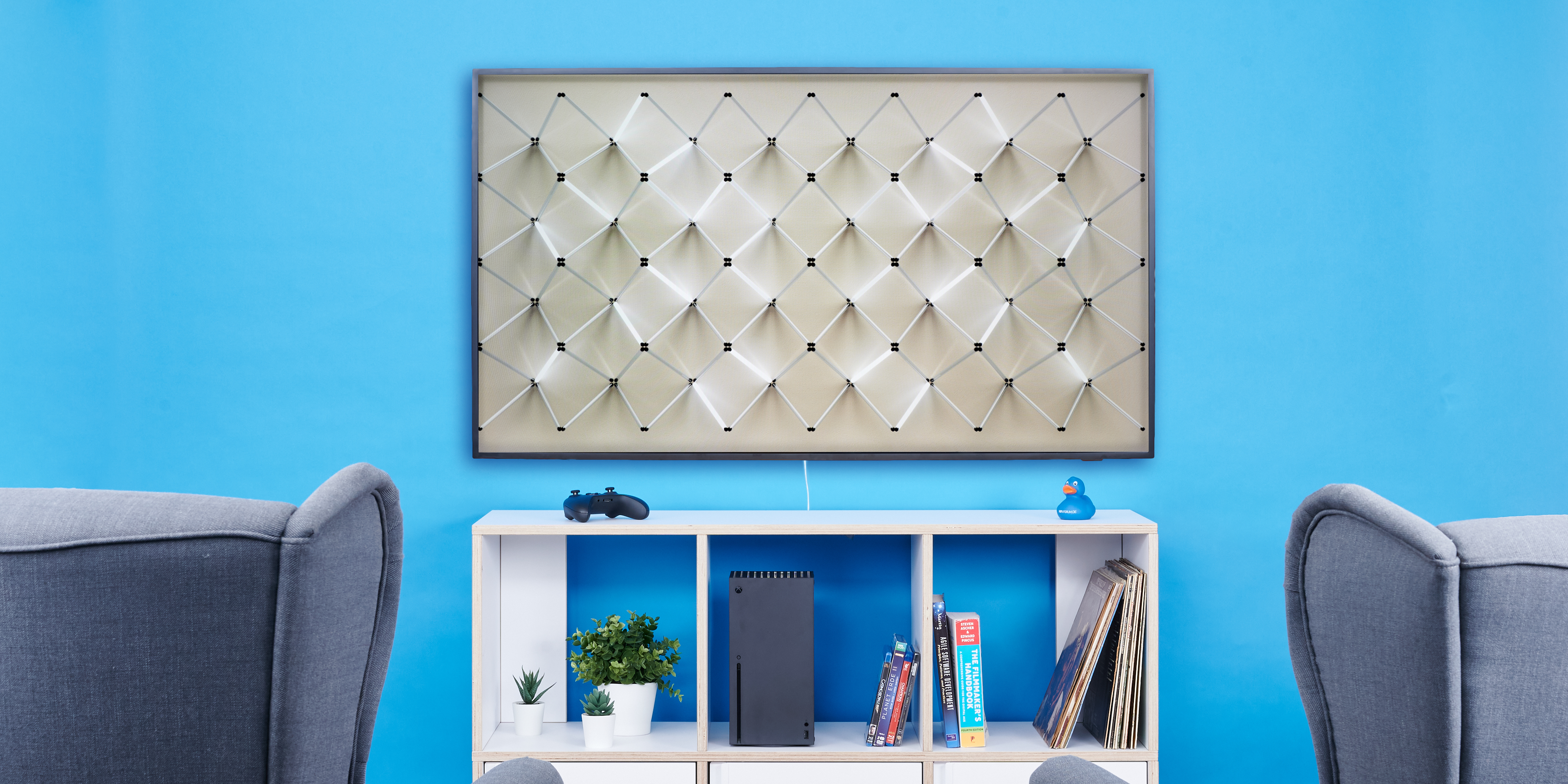
Helle Fenster gegenüber dem TV oder an der Seite solltest du vermeiden, oder halt verdunkeln. Direkte Lichtquellen sollten sich niemals im Fernseher spiegeln können. Zwar nutzen die besten Fernseher immer ausgeklügeltere Beschichtungen, um Spiegelungen zu minimieren, ganz verhindern lässt sich das aber nie.
Du weißt noch nicht, welchen Fernseher du willst? Dann wirf doch mal einen Blick in unsere Testliste der besten Fernseher:
Die richtigen Quellen für das beste Bild
Die beste Bildqualität liefern 4K-Blu-ray-Player oder die Blu-ray-Laufwerke einer Playstation oder Xbox. Bei der Verkabelung solltest du HDMI für Videoquellen verwenden. Dank eARC kannst du auch für eine Soundbar oder einen AV-Receiver auf HDMI setzen, um möglichst viele Tonformate nutzen zu können.
In der Regel kannst du deine vorhandenen HDMI-Kabel auch mit einem brandneuen 4K-TV weiter verwenden. Sogar für 4K mit 120 Hz für Gaming auf höchstem Level kannst du vorhandene High-Speed-HDMI-Kabel problemlos auch weiter nutzen, wenn sie nicht länger als 3 Meter (oder defekt) sind. 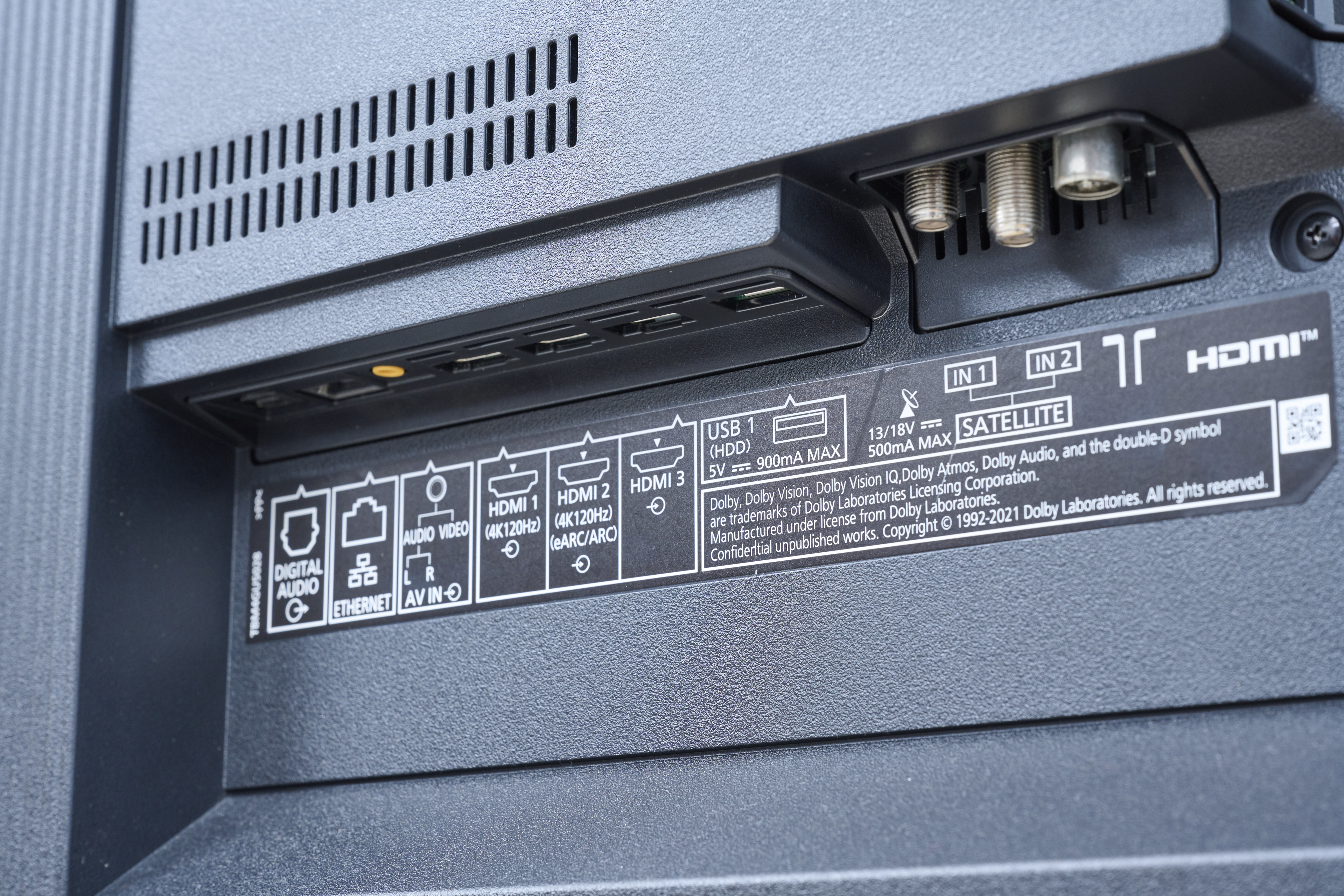
Achtung: Deine Kabel solltest du auch an den richtigen Port anschließen, damit du die gewünschte Funktion abrufen kannst. Nur HDMI 2.1 gewährt dir 120 Hz Bildfrequenz bei 4K-Auflösung.Je nachdem, welchen Videostreaming-Dienst du nutzen möchtest, kann es mitunter von Vorteil sein, den Fernseher per LAN-Kabel ans World Wide Web zu hängen, statt WLAN zu nutzen, um mehr Bandbreite und somit bessere Qualität abzurufen.
Der richtige Bildmodus für deinen Fernseher
Mit nur ein paar Klicks kannst du oftmals dein Bild am Fernseher verbessern. Der Standard- oder Eco-Modus ist meist nicht die beste Wahl.
Seit der Filmmaker-Modus in zahlreiche Fernseher kam, ist dieser Bildmodus unsere erste Wahl – sofern der Hersteller diese Auswahl anbietet.
Weil aber viele Hersteller den besten Modus für Filme anders benennen, zeigen wir dir kurz, wo du welche Einstellung nutzen solltest:

Der richtige Bildmodus für LG-Fernseher
Bei LG-Fernsehern solltest du im Menü den Punkt Bild ansteuern und dort bei Bildmodus den Filmmaker Modus, bei älteren Modellen den Kino- Modus, wählen. LCD-Modelle von LG nennen den Punkt Hintergrundbeleuchtung. In unserem Ratgeber zu Bildeinstellungen für deinen LG OLED findest du übrigens weitere Tipps.
Der richtige Bildmodus für Samsung-Fernseher
Samsung-Fernseher zeigen von Werk ab das beste Bild im Modus Film oder Filmmaker. Du hast in dem Modus noch einige Möglichkeiten der Feinjustage. So kann es sich lohnen unter dem Punkt „Bildschärfe“ eine dezente Bewegungsglättung einzustellen. Wie du die Bildeinstellungen bei deinem Samsung QLED-TV optimierst, haben wir auch für dich zusammengefasst.
Sollte dein Samsung-Fernseher in einem „intelligenten Modus“ gefangen sein, musst du diesen im Hauptmenü erst deaktivieren, um zur vollen Auswahl der Bildmodi zu kommen.
Der richtige Bildmodus für Sony-Fernseher
In den Bildeinstellungen bei Sony-Fernsehern solltest du zum Unterpunkt Anzeige und Ton wechseln, dann in das Untermenü Bild. Sony besitzt „Kino“ als dedizierten Film-Modus, aber stattdessen solltest du Anwender oder Professionell in den Grundeinstellungen präferieren. Die richtigen Bildeinstellungen für deinen Sony-Fernseher findest du in unserem Ratgeber.
Der richtige Bildmodus für Panasonic-Fernseher
Filmmaker oder True Cinema – so heißen passende Bildmodi bei Panasonic-Fernsehern. Du kannst den Modus bei vielen Modellen über die Taste „Picture“ auswählen, und anschließend solltest du die Gundhelligkeit („Luminanzlevel“) auf 50 einstellen. Um dorthin zu gelangen, musst du die Menü-Taste drücken, gleich oben ist der Unterpunkt Bild. Hier kannst du auch aus allen Bildmodi wählen. Eine Bewegungsglättung findet man bei Panasonic unter „Intelligent Frame Creation“ (IFC).
Der richtige Bildmodus für Philips-Fernseher
Im Menü der Philips-Fernseher musst du „Häufige Einstellungen“ anklicken. Unter „Alle Einstellungen“ findest du die Bildeinstellungen und schließlich Bild. Du willst den Fernseher richtig einstellen? Dann ist Film die richtige Option, um dem perfekten Bild ein sehr nahe zu kommen. Viele OLED-Fernseher von Philips bieten heute auch den neutralen Filmmaker-Modus. Im Ratgeber kannst du die richtigen Bildeinstellungen für deinen Philips-TV nachlesen.
Natürlich gibt es noch viele weitere Marken, etwa TCL-Fernseher, Loewe, Metz und Co. Klicke dich dort einfach durch die Menüs und halte nach ähnlichen Modi die Augen offen – Film, Kino oder Spielfilm sollte dein Ziel sein.
Diese Bild-Einstellungen solltest vermeiden
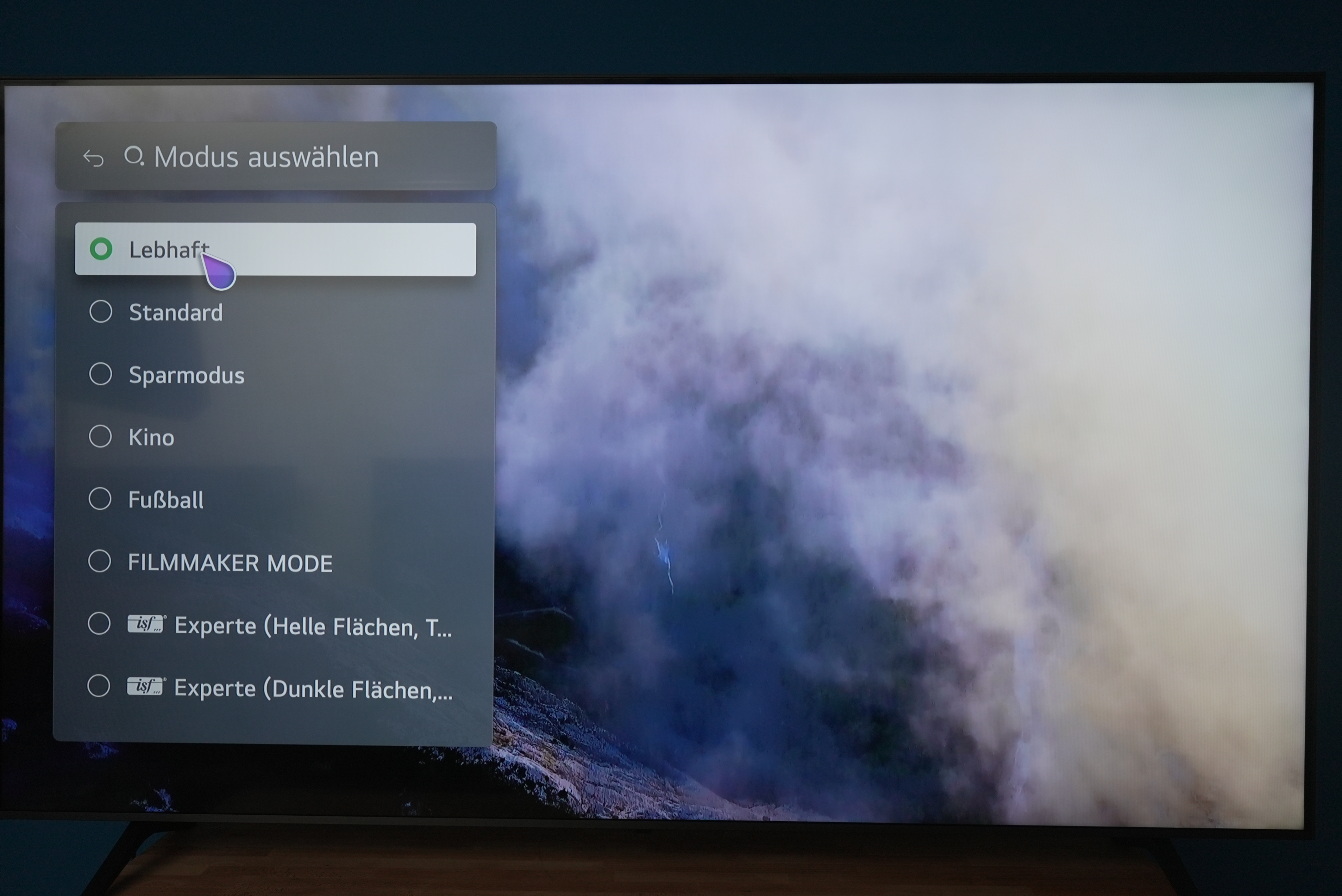
Einen großen Bogen solltest du um Optionen wie Dynamisch, Kristallklar oder Lebendig machen. Hier sind viele Farben bunter als sie sein sollten und mit erhöhten Helligkeitswerten verfälscht. Gleiches gilt für spezielle Modi wie Fußball oder Sport. Sportsendungen lassen sich oft sehr gut im einem Modus wie Standard, Normal oder Eco anschauen.
Den Spiele-Modus solltest du hingegen nicht ignorieren, dazu aber später mehr.
Und: Auch wenn es verlockend klingt, die Energiespar-Option solltest du kritisch unter die Lupe nehmen. Sie regelt bisweilen zu sehr die Helligkeit herunter, gerade HDR kommt dann weniger zur Geltung. Gerade hier ist dein Augenmaß gefragt.

Für das beste TV-Bild: Kontrast, Helligkeit und Farben anpassen
Der Bildmodus bringt schon eine grundlegende Verbesserung. Du kannst aber natürlich noch weiter ins Detail gehen und Kontrast, Helligkeit und Bewegung anpassen. Solltest du Hand anlegen wollen, lohnt es sich, zu verstehen, was welche Regler verändern:
Die optimale Helligkeit für deinen TV einstellen
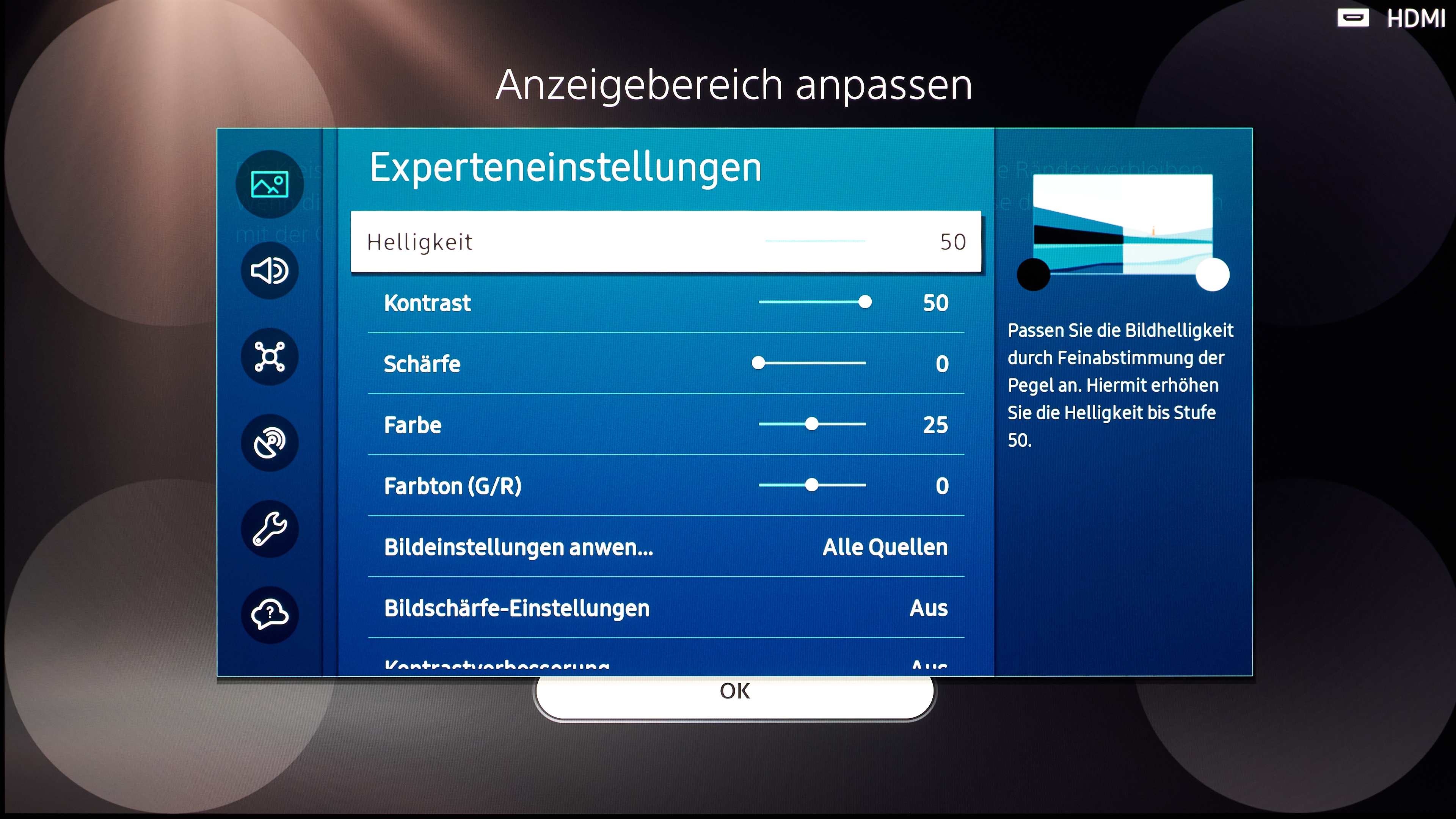
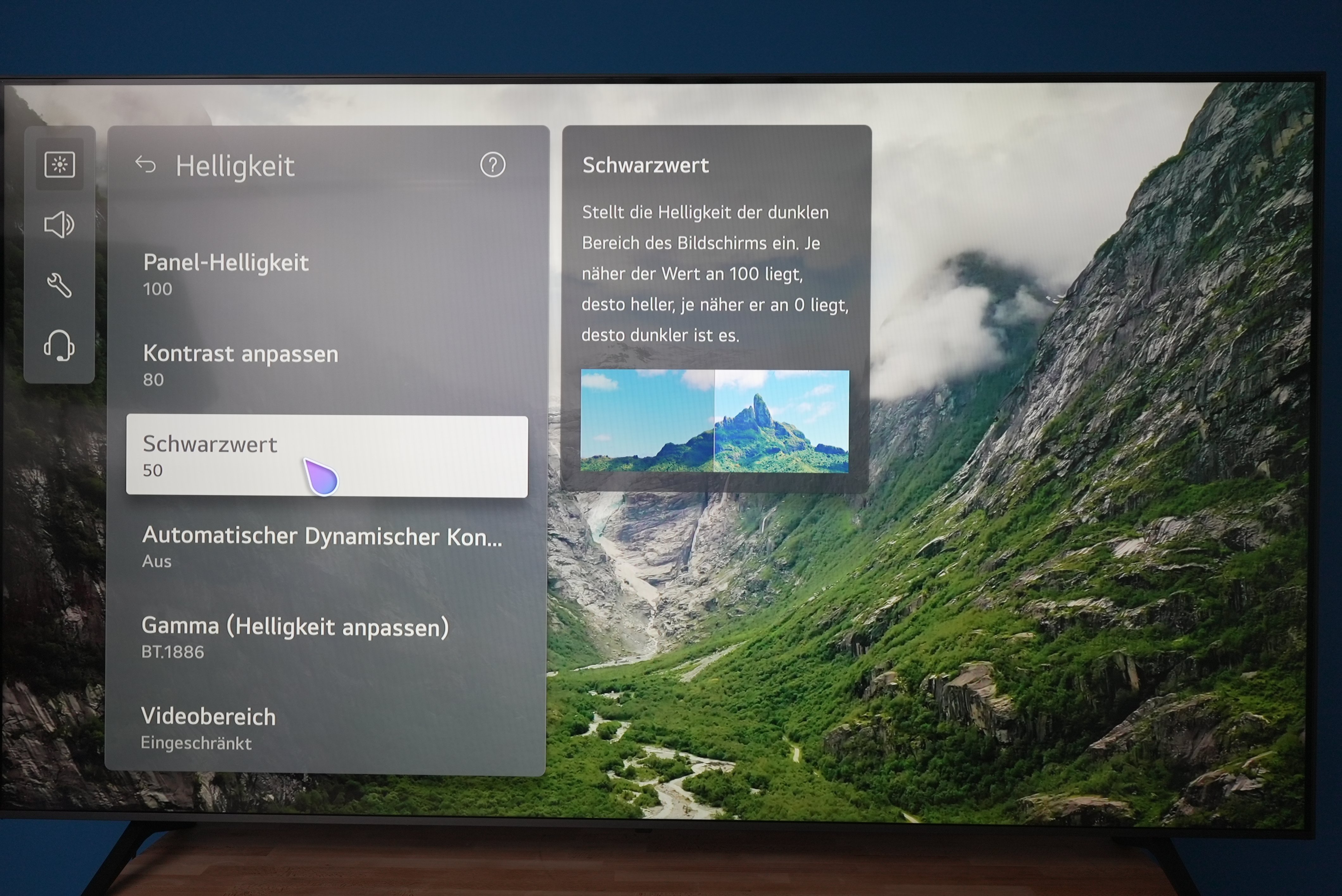
Bei sehr vielen Fernsehern ist der Menüpunkt Helligkeit etwas irreführend, wenn damit die Einstellung für die dunkelsten Bildbereiche – und nicht die Spitzenhelligkeit – gemeint ist. Einige Hersteller nennen den Punkt daher Schwarzwert oder noch anders. Statt die gesamte Leuchtkraft zu erhöhen, regelst du hier die Helligkeit der dunklen Bereiche. Übertreibst du es, wird aus Schwarz schnell Grau, ein zu niedriger Wert führt hingegen zu Black Crush, also dem Verlust von Details in dunklen Bereichen.
So regelst du den Kontrast für das beste Bild
Kontrast ist recht selbsterklärend. Du regelst hier den Unterschied der Helligkeit zwischen dem dunkelsten und hellsten Bildbereich. Philips nennt den Kontrast auch Videokontrast. Im Internet findest du gute Testbilder, mit denen du den Kontrast anpassen kannst. Orientiere dich an schwarzen Bildbereichen und passe so die Helligkeit der weißen oder hellen Bereiche an. Regelst du zu hoch, überstrahlen die hellen Bereiche.

Bildhelligkeit einstellen
Die Bildhelligkeit ist der Regler, den du beim Punkt Helligkeit erwartet haben könntest. Hiermit stellst du ein, wie viel Licht der Fernseher ausgeben soll. Bei QLED- Fernsehern, damit verbunden auch herkömmlichen LCDs oder LEDs, bestimmst du so die Intensität der Backlight-Beleuchtung. Daher kann der Punkt auch gerne Hintergrundbeleuchtung, Panel-Helligkeit, Luminanz oder wie bei Philips „Kontrast des Hintergrunds“ genannt werden. Bei OLEDs regelst du die Strahlkraft der einzelnen, selbstleuchtenden Pixel, LG nennt es daher OLED-Licht, Panasonic Luminanzlevel oder Philips OLED-Kontrast.

Was ist dir richtige Farbtemperatur für deinen Fernseher?
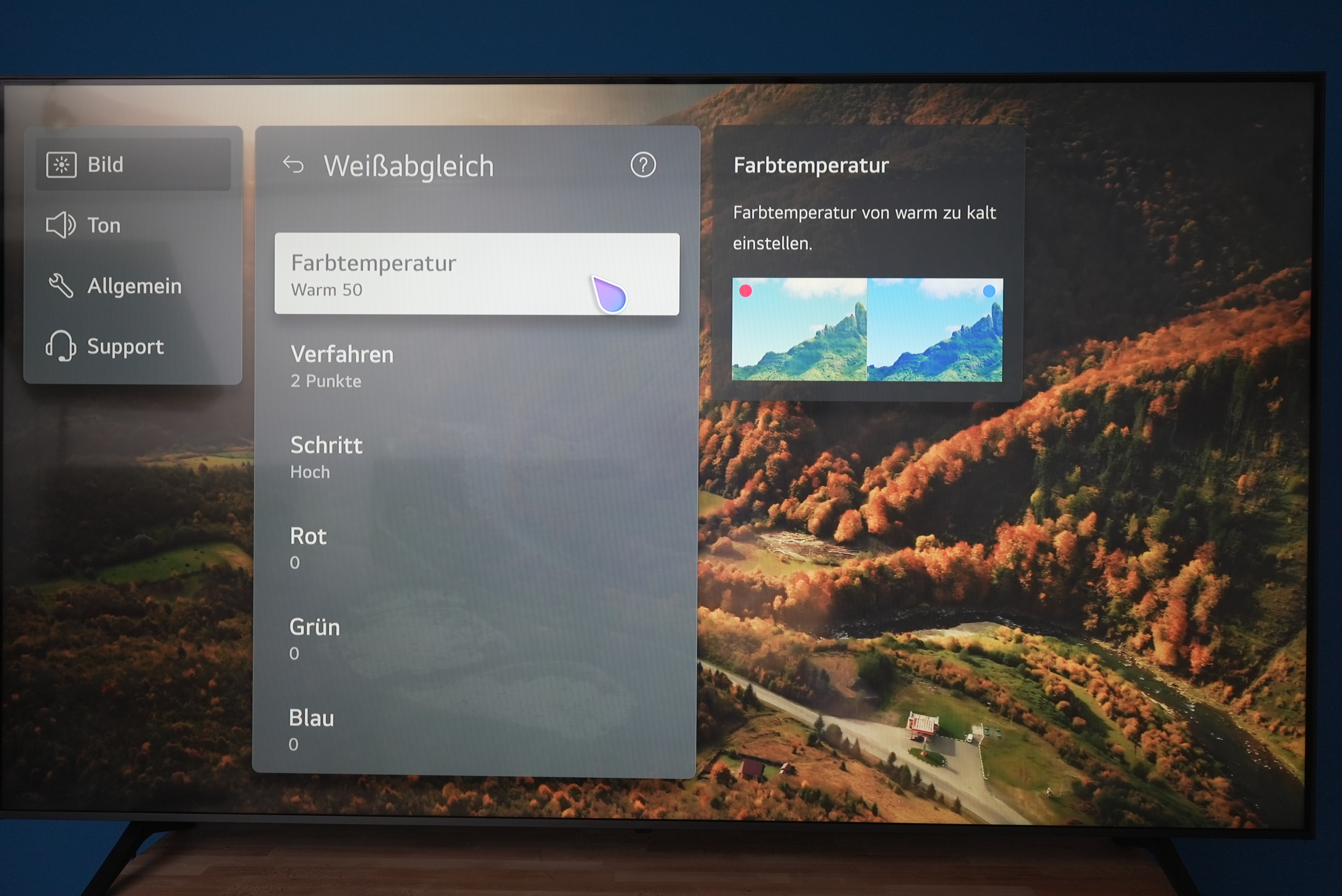
Farbtemperatur: Du hast bestimmt schon einmal gehört, dass jemand von einem warmen oder kalten Bild gesprochen hat. Diese Einstellung nimmst du hier vor. Die Auswirkungen machst du am einfachsten in hellen Bildbereichen aus. „Warm“ mag dir auf den ersten Blick gelblich erscheinen, ist aber in der Regel die Einstellung für eine neutrale, natürlich wirkende Farbgebung.
Bei der Einstellung Kalt driftet das Bild ins Bläuliche ab. Der Wert der Farbtemperatur wird in Kelvin angegeben, bei Filmen und Serien liegt der Wert bei 6.503 K. Die korrekte Einstellung lauter daher meistens warm, bei Samsung solltest du den Farbton „Warm2“ anvisieren.
Musst du den Farbraum auch einstellen?
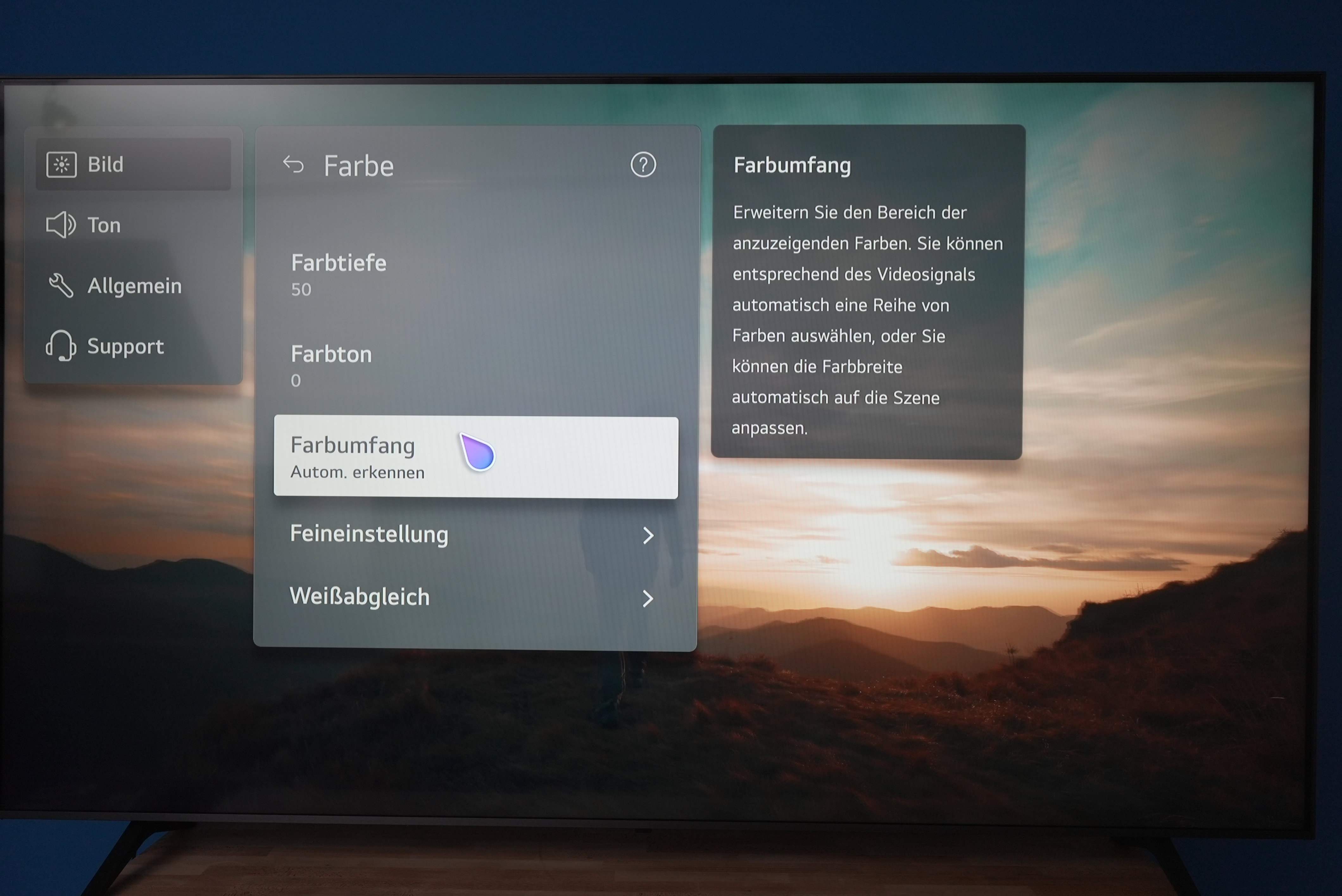
Auch der Farbraum hat großen Einfluss auf das Bild, und normalerweise stellt ihn dein Fernseher immer automatisch passend ein.
Der native Farbraum gibt die gesamte Farbskala an, die dein Fernseher abrufen kann. Allerdings solltest du diese Option, die auch Farbumfang, Farbskala oder Farbspektrum genannt werden kann, nicht wählen. Setze lieber auf die Automatik-Einstellung, damit der Fernseher den Farbraum wählt, der zum Ausgangsmaterial, also etwa einem 4K-HDR-Film, passt.
Einige Samsung OLED-Fernseher greifen bei HDR auf einen maximal großen Farbraum zu, der noch knalligere Rot- und Grüntöne als nötig liefert. Wenn dir das zu bunt ist, kannst du in den Experten-Einstellungen bei aktuellen Samsung OLED-TVs auf den HDR-Standard „DCI P3“ umstellen.
Was bedeutet Gamma bei den Bild-Einstellungen?
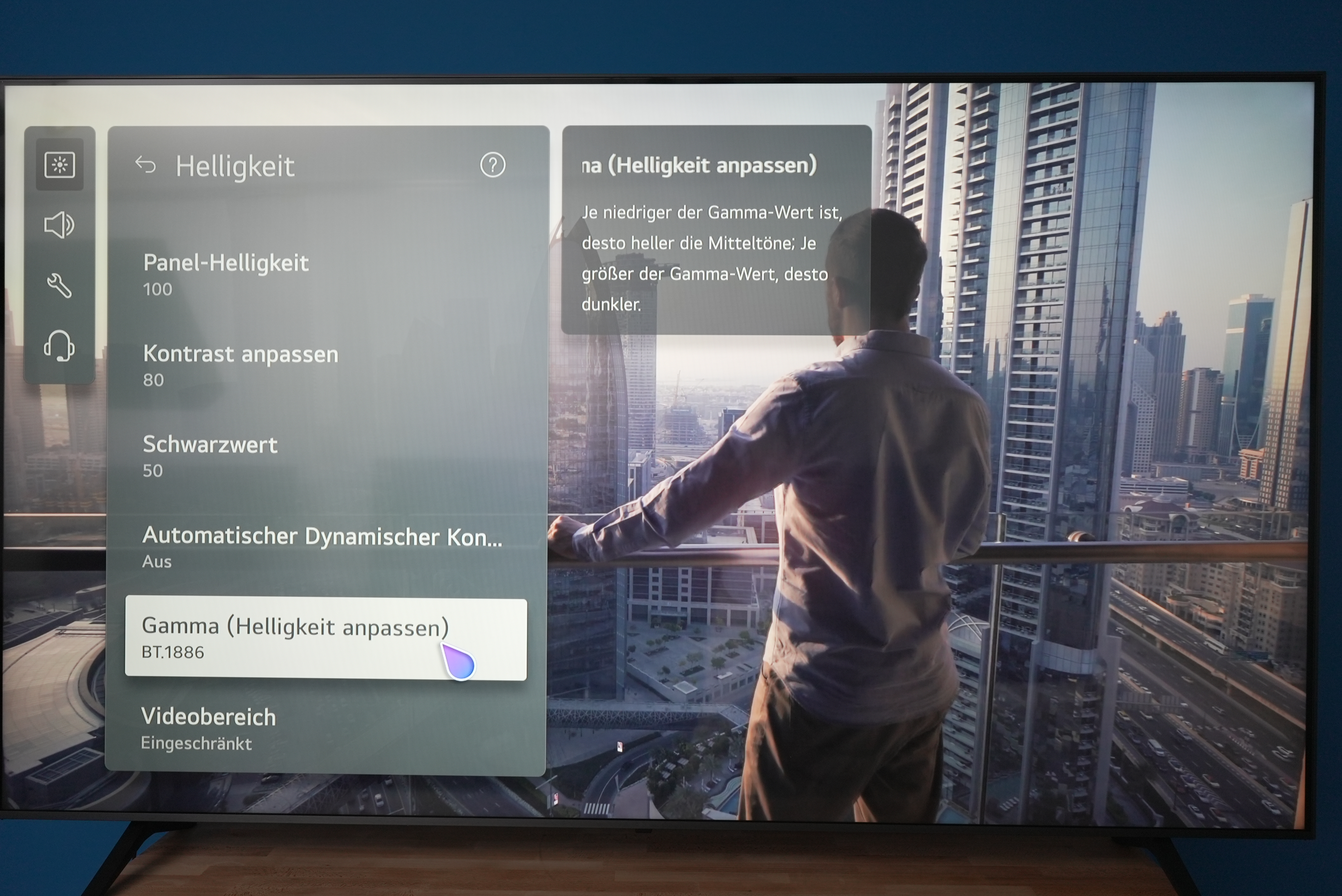
Ebenfalls entscheidend: Gamma. Der Wert gibt an, wie die Helligkeitsstufen verlaufen. Korrekt für Kinofilme sind 2,2 oder 2,4. Fernseher in hellen Wohnräumen profitieren von 2,2 als Gamma. Das Bild wirkt insgesamt heller wird etwas weicher. 2,4 oder „BT 1886“ ist knackiger, ist jedoch nur bei Top-Fernsehern und dunklen Räumen angebracht. Oftmals kannst du den Wert nicht direkt einstellen, sondern nur ausgehend von einer Nullstufe, meist der Wert 2,2 oder 2,4, in positiven oder negativen Schritten den Gamma-Wert anpassen. Zu hohe Werte führen zu harten Kontrasten und wenigen Zwischenabstufungen, niedrige Werte verwässern das Bild.
Was bringen die Bildoptimierer der TV-Hersteller?
Moderne Fernseher, gerade die OLED-Topmodelle, werben gern mit verschiedenen KI-gestützten Algorithmen, die im Endeffekt dein Bild optimieren sollen:
Doch lohnt es sich, diese an deinem Fernseher einzustellen? Als Faustregel gilt: Erst einmal alles abschalten und sehen, ob du mit dem Bild zufrieden bist. Denn: Bildoptimierer können Teile des Bildes verbessern, verschlimmern sie in anderen Bereichen jedoch meist gleichzeitig. Herantasten ist daher eine gute Methode, immer nach dem Motto „soviel wie nötig und so wenig wie möglich“. Zwei der populärsten Bildoptimierer schauen wir uns im Detail an:
Schwarz- oder Weiß-Aufheller
Je feiner die schwarzen und weißen Bereiche deines Fernseher eingestellt sind, desto feiner können Kontraste und Unterschiede in der Helligkeit wahrgenommen werden. Die Optimierer versprechen bessere Ergebnisse als die händische Anpassung.
Gerade ältere Modelle übertreiben es in diesen Modi gerne und du verlierst Details in den hellen oder dunklen Bereichen des Bildes. Unser Tipp: Suche dir eine passende Film-Szene heraus und teste die Optionen aus.
Dynamischer Kontrast
Der dynamische Kontrast geht in die selbe Richtung. Die Helligkeit wird dynamisch, wie der Name schon verrät, an die Bildinhalte angepasst. Dunkle Szenen werden abgedunkelt, um tiefere Schwarzwerte zu erreichen, in hellen Szenen wird die Helligkeit hochgeschraubt.
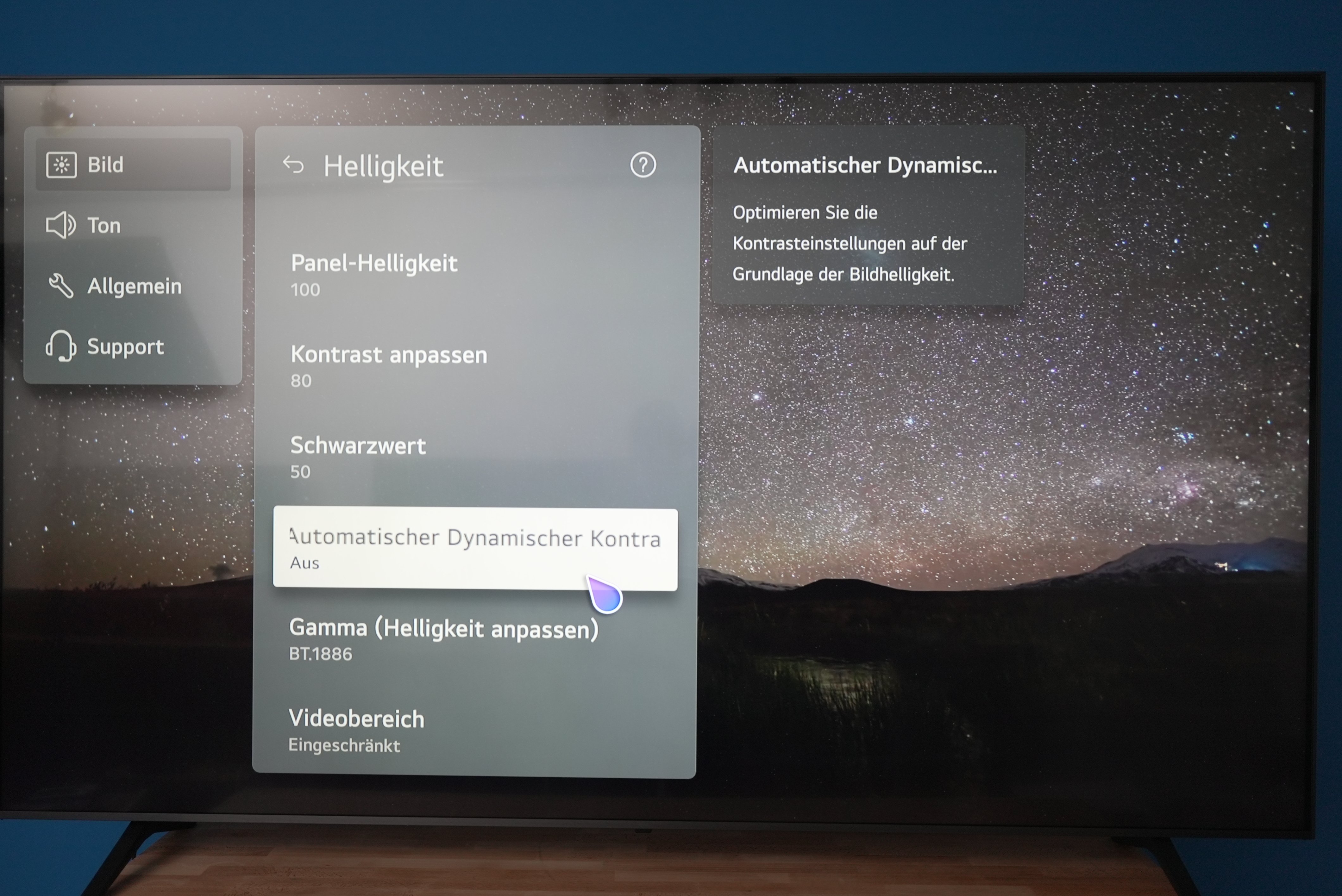
Das kann durchaus ein sinnvolles Features sein. Unter Umständen kann es nach der Aktivierung jedoch zu Flackern oder deutlich sichtbaren Sprüngen in der Helligkeit kommen. Solltest du so diese Probleme bemerken, ist eine Deaktivierung ratsam.
Übrigens: Oftmals ist ein Helligkeitssensor verbaut, der auf Grundlage der Umgebung die auszugebende Helligkeit bestimmt. Willst du in den vollen Genuss von Inhalten in HDR kommen, ist es meist ratsam, den Sensor zu deaktivieren. Viele Fernseher machen das freilich automatisch, sobald sie ein HDR-Signal erkennen. Oder sie nutzen die Helligkeits-Sensoren intelligent, um mit Dolby Vision IQ oder HDR10+ Adaptive das HDR-Bild zu optimieren.
Solltest du die Bewegungs-Glättung an deinem Fernseher einschalten?
Bewegtbilder stellen an TVs ein interessantes Problem dar. Beliebtes Beispiel: Kinofilme, die in 24 Bildern pro Sekunde gedreht werden, rucklen. Vor allem Kameraschwenks zeigen das deutlich. Für so manche Filmpurist*innen mag das genau richtig sein, vielen Film- und Serienfans ist das aber eher ein Dorn im Auge. Und wenn Sport nur mit 25 Bildern pro Sekunde gestreamt, wird, geht auch hier viel Bewegungsschärfe verloren.
TruMotion, Motionflow & Co. – Welche Bewegungs-Glättung hat dein Fernseher?
Die Fernseher können flüssige, gleichmäßige Schwenks und Bewegungen herbeizaubern, indem sie zusätzliche Bilder errechnen, die das Stottern unterbinden sollen.
Jeder Hersteller nennt es irgendwie anders: LG nennt die Option TruMotion, Samsung „Auto Motion Plus“ im Menü „Bildschärfe“, Sony vergibt den Namen „Motionflow“, Panasonic „Intelligent Frame Creation“, andere MEMC („Motion Estimation Motion Comprensation“). Bei Philips ist die entsprechende Option als „Perfect Natural Motion“ in den Tiefen der Bildmenüs zu finden.
Der Nachteil dieser Technik: Zu aggressive Glättung führt zum sogenannten „Soap Opera Effect“. Der cineastische Film-Look wird durch die neu generierten Bilder zerstört und das Bild gleicht einer in TV-Serie aus den Neunzigern. Außerdem bilden sich an den Kanten schnell bewegter Objekte unscharfe „Pixelhäufchen“, wenn Bildverbesserung auf hoher Stufe arbeitet.
Die unerwünschten Nebeneffekte kannst du in der Regel mit einer mittleren Einstellung im Zaum halten. Gerade als Sportfan solltest du mit der Bewegungs-Einstellung experimentieren. Mit ein wenig Feingefühl kannst du oft einen guten Kompromiss zwischen fließenden Schwenks und einer akzeptablen Bildschärfe finden.
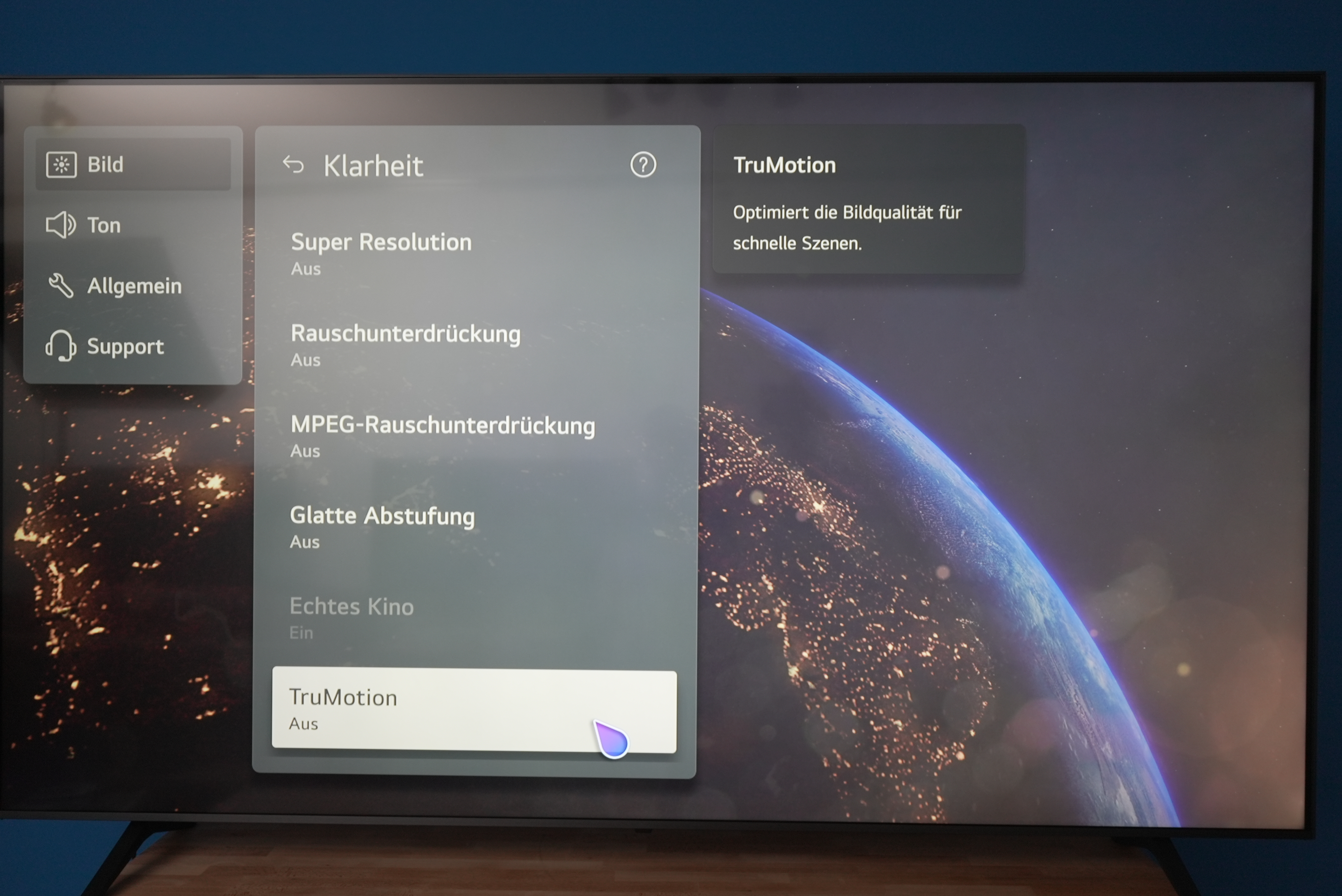
In letzter Zeit wurde die Technik aber verbessert. Ist die Bewegungsunschärfe in mehrere Optionen eingeteilt, kannst du häufig Entruckeln (für Filme) und Schärfen (für Video- und TV-Inhalte) getrennt kontrollieren. Dann solltest du vorsichtig den Entruckeln-Regler bemühen und gleichzeitig mit der Schärfe-Kontrolle nachregeln, um ein perfektes Bewegtbild am Fernseher einzustellen.
Rauschreduzierung oder Nachschärfen?
Fast alle modernen Fernseher verfügen über eine Möglichkeit, Rauschen aus dem gezeigten Bild herauszufiltern. Je nach Güte der der Bearbeitung kann dein Bild durch die Rauschreduzierung aber auch Details und Kantenschärfe verlieren.
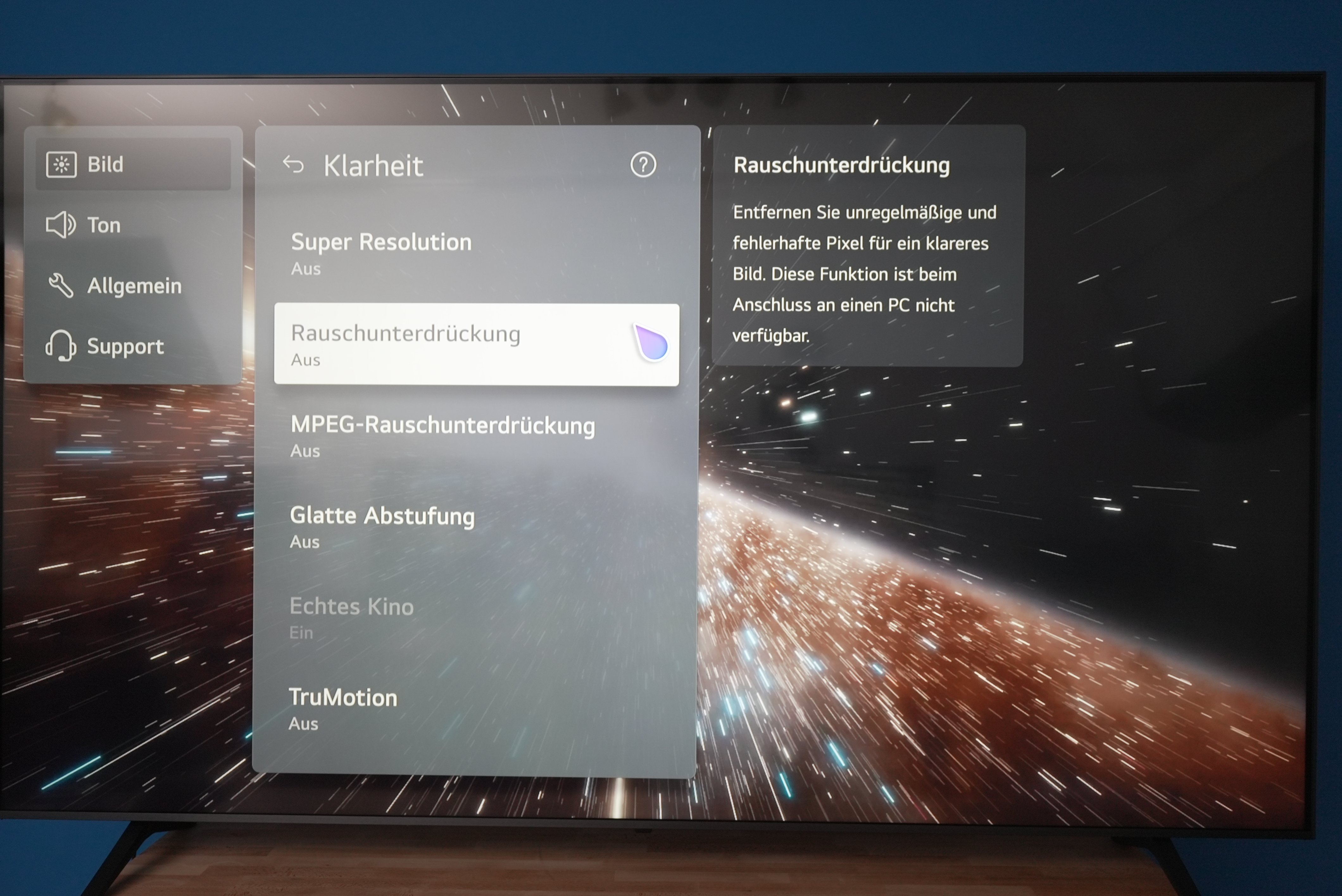
Manchmal kann es deshalb helfen, das Bild künstlich mit dem Regler „Schärfe“ nachzuschärfen. Beide Optionen können Vorteile bieten, gerade wenn du sie miteinander kombinierst. Wählst du zu hohe Einstellungen, wird das Bild aber schnell verfremdet und sieht nicht mehr gut aus.

Gaming am Fernseher: Welche Einstellungen sind sinnvoll?
Viele TVs kommen mit einem speziellen Bildmodus für Spiele. Und tatsächlich solltest du diesen auch nutzen, wenn du das Beste aus dir und deiner Konsole herausholen möchtest. Fernseher mit HDMI 2.1 können dank Auto Low Latency Modus (ALLM), automatisch in den passenden Modus wechseln, sofern auch die Konsole ALLM unterstützt.
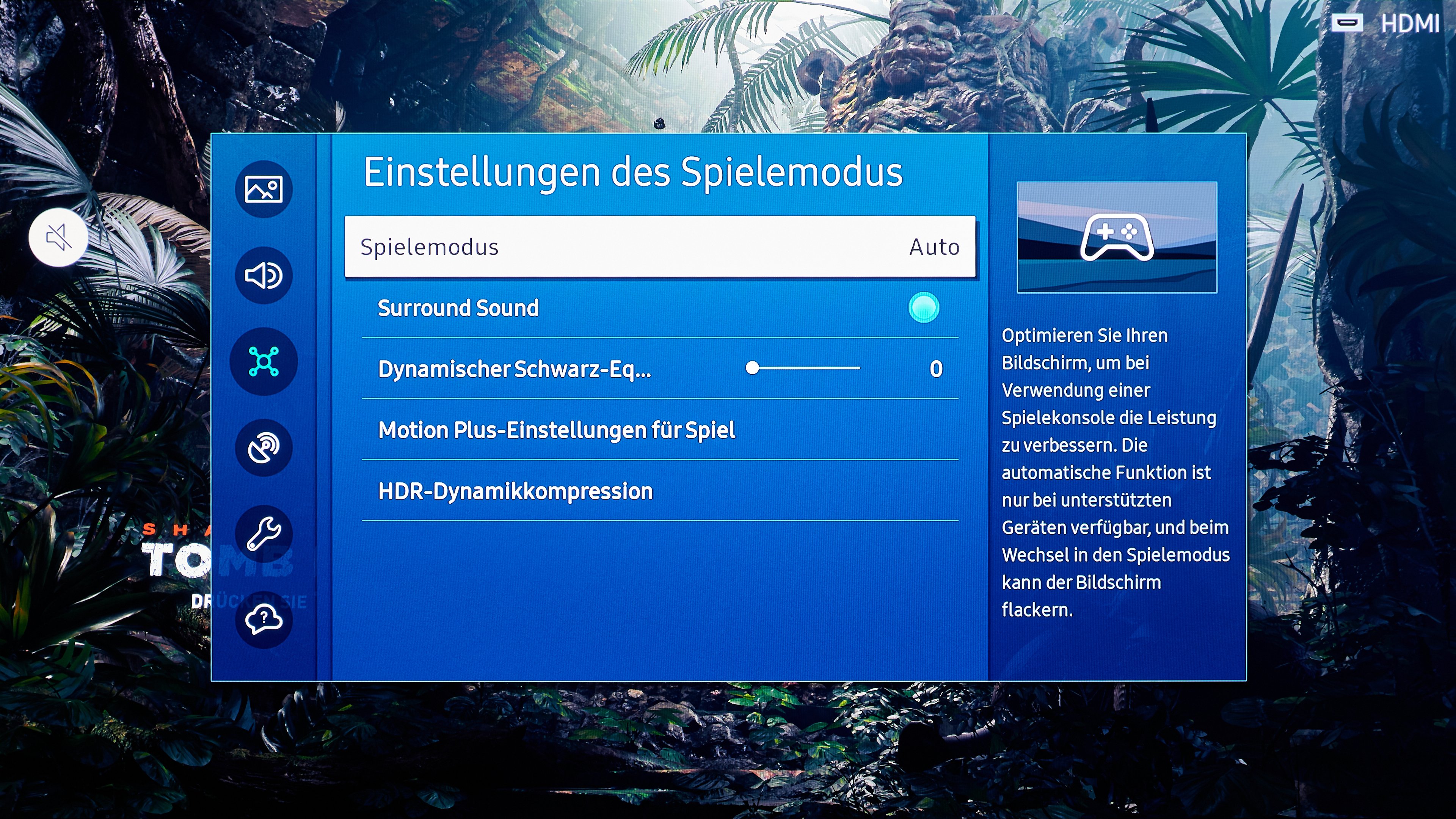
Egal ob automatisch oder manuell aktiviert, schaltet der Gaming Mode meist sämtliche Bildoptimierer aus. Denn diese benötigen zur Berechnung Zeit, die sich negativ auf den Input-Lag auswirken würde. Denn beim Zocken kannst du sicherlich keine Verzögerung durch irgendeine Bild-Elektronik brauchen. Sollte dein Fernseher keinen speziellen Spiele-Modus besitzen, schalte beim Spielen einfach alle Optimierer einzeln aus.
Die besten Gaming-Fernseher findest du hier:
Alle Optionen prüfen
Ebenfalls sehr wichtig: Überprüfe vor deiner Gaming-Session, ob dein Fernseher überhaupt alle Features liefert, die versprochen werden. Was wir damit meinen: Im Menü der Xbox Series X etwa findest du eine kleine Übersicht, was dein Fernseher alles unterstützt. Sollte eine der Optionen als nicht unterstützt markiert sein, obwohl dein Fernseher damit wirbt, könnte ein Blick in die Einstellungen helfen.
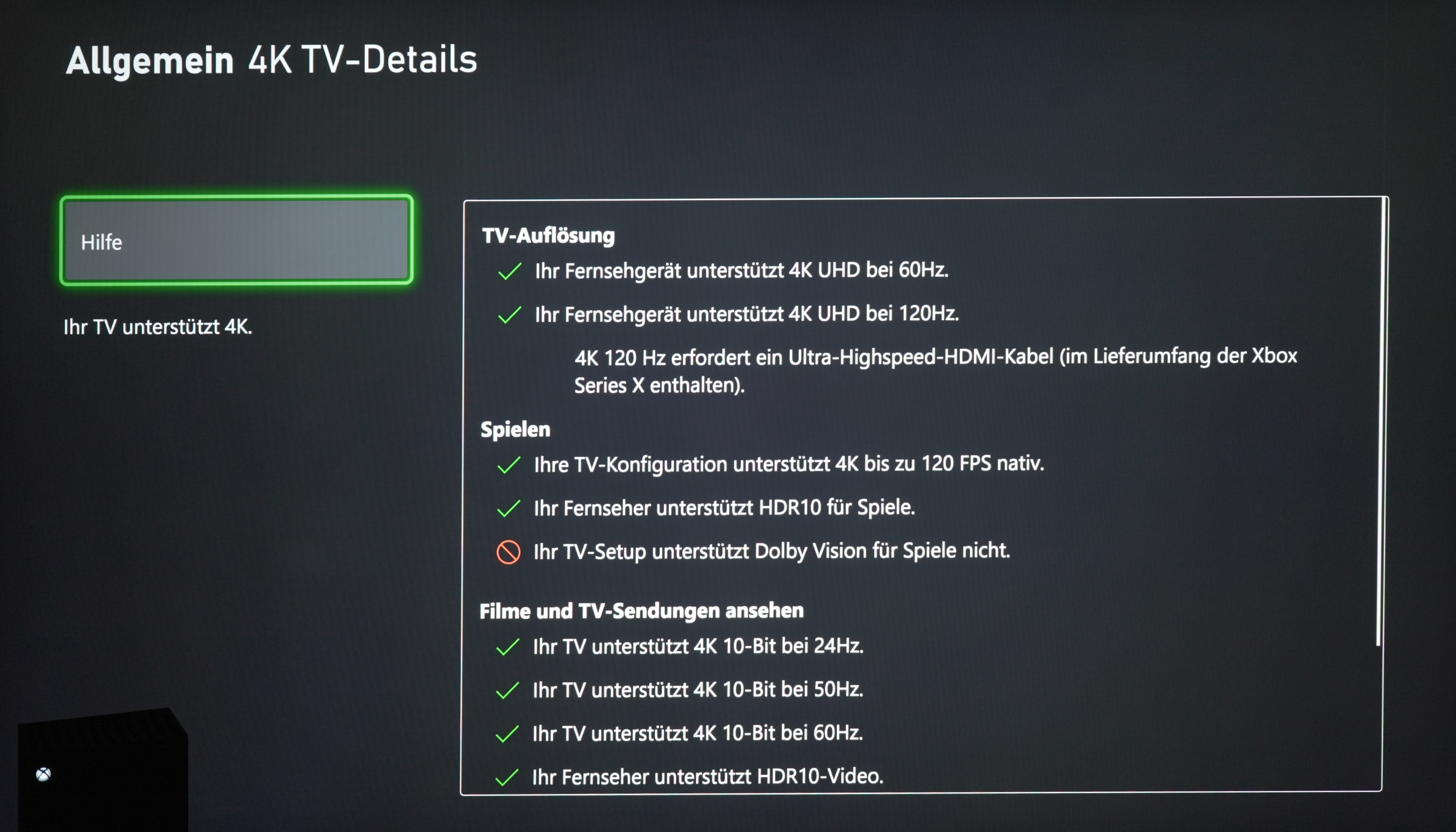
Der Panasonic LZW2004 etwa unterstützt VRR auch bei 4K-Auflösung und der maximalen Framerate – nur musst du diese Option erst in den Einstellungen aktivieren, bevor sie beim Gaming greifen kann. Andersherum kann auch eine Konsole wie die Playstation 5 auf Stur stellen und Optionen standardmäßig deaktivieren, die eigentlich gewünscht sind.
Spiele, Filme und Serien genießen mit den richtigen Bild-Einstellungen
Solltest du alle Tipps in diesem Beitrag befolgt haben, müsste dein TV-Bild jetzt wesentlich besser aussehen. Im Alltag sollten diese Einstellungen absolut ausreichen.
Verspürst du das Bedürfnis, wirklich alles aus deinem Fernseher herausholen zu wollen, kommst du um eine professionelle Kalibirierung kaum herum. Denn, wie gesagt, jeder TV ist einzigartig. Selbst wenn du im Internet nach den perfekten Einstellungen für deinen Fernseher suchst, die Vorgaben sind immer nur Empfehlungen für das jeweils dort getestete Gerät. Allerdings: Die Fernseher unserer Liste mit dem besten Bild liefern schon ab Werk kaum verbesserbare Ergebnisse:
- Die Fernseher mit der besten Bildqualität
- LG OLED Bildeinstellungen – die besten Tipps fürs perfekte Bild
- Samsung QLED Bildeinstellungen – So kommst du zum perfekten Bild
- Philips TV-Bildeinstellungen: Die besten Tipps für die optimale Bildqualität
- Die besten Sony Bildeinstellungen: Tipps für optimale TV-Bilder

- Canor Virtus I4S im Test: Luxus (nicht nur) für die Ohren
- Bose QuietComfort Headphones (2. Gen.) im Test: Allrounder mit starkem ANC
- JBL Partybox 720 im Test: Tradition eindrucksvoll fortgesetzt
- Philips OLED760 im Test: Einstiegs-OLED mit starkem Auftritt
- LG OLED C6 im Test: Preis-Leistungs-Champ mischt die Spitzenmodelle auf
- Hyper Radiant Color Tech bei LG OLED evo TVs – was steckt dahinter und warum ist sie so gut?
- Entscheidung gefallen: So endet der Übernahme-Krimi von Paramount und Warner Bros.
- Ein Röhren-Amp mit HDMI? ELAC macht Retro fit fürs Wohnzimmer
- Amazon Prime: Darum zahlen Bestandskund:innen plötzlich weniger
- Neuer Einstiegs-Verstärker von Yamaha: Das kann der R200A