Samsung QLED Bildeinstellungen – einfach und schnell zum perfekten Bild

Die Bildeinstellungen der Samsung QLED Fernseher sind so, wie die Geräte aus dem Karton kommen, schon ganz okay. Wie du aber vor allem für Filme und HDTV-Serien ein besseres Bild erzielen kannst, erfährst du hier. Unsere Tipps taugen übrigens auch allgemein für Fernseher von Samsung, die ein ähnliches Menü haben. Wir zeigen euch hier die Pfade zu dem entscheidenden Bildeinstellungen für Samsung-TVs, die jeder kennen sollte.
Generell gilt bei allen Tipps zur Bildeinstellung für Samsung wie für alle Fernseher: Am Ende zählt, was dir gefällt. Welche die besten Einstellungen für dich sind, hängt nicht zuletzt von persönlichem Geschmack, deinen Sehgewohnheiten und vor allem den Lichtverhältnissen ab. Wenn du experimentieren möchtest, trau dich ruhig. Alles lässt sich auf Knopfdruck wieder rückgängig machen.
Der erste Schritt: Bildmodus und Bildgröße wählen
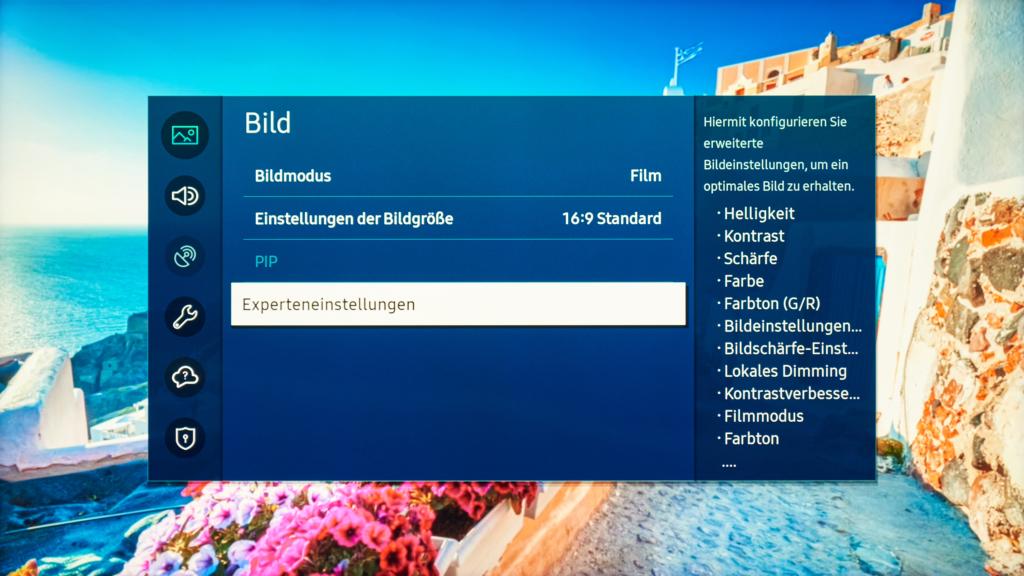
Zuerst musst du bei den Bildeinstellungen für Samsung TVs einen Bildmodus festlegen, danach kannst du diesen weiter für deine Zwecke optimieren. Du erreicht die Bildmodus-Auswahl über das Quick-Menü „Schnelleinstellungen“ mithilfe des Zahnrad-Symbols (oben auf der Samsung Smart Remote und / oder unten auf dem Bildschirm). Ein anderer Weg zum Ziel geht über die Bildeinstellungen.
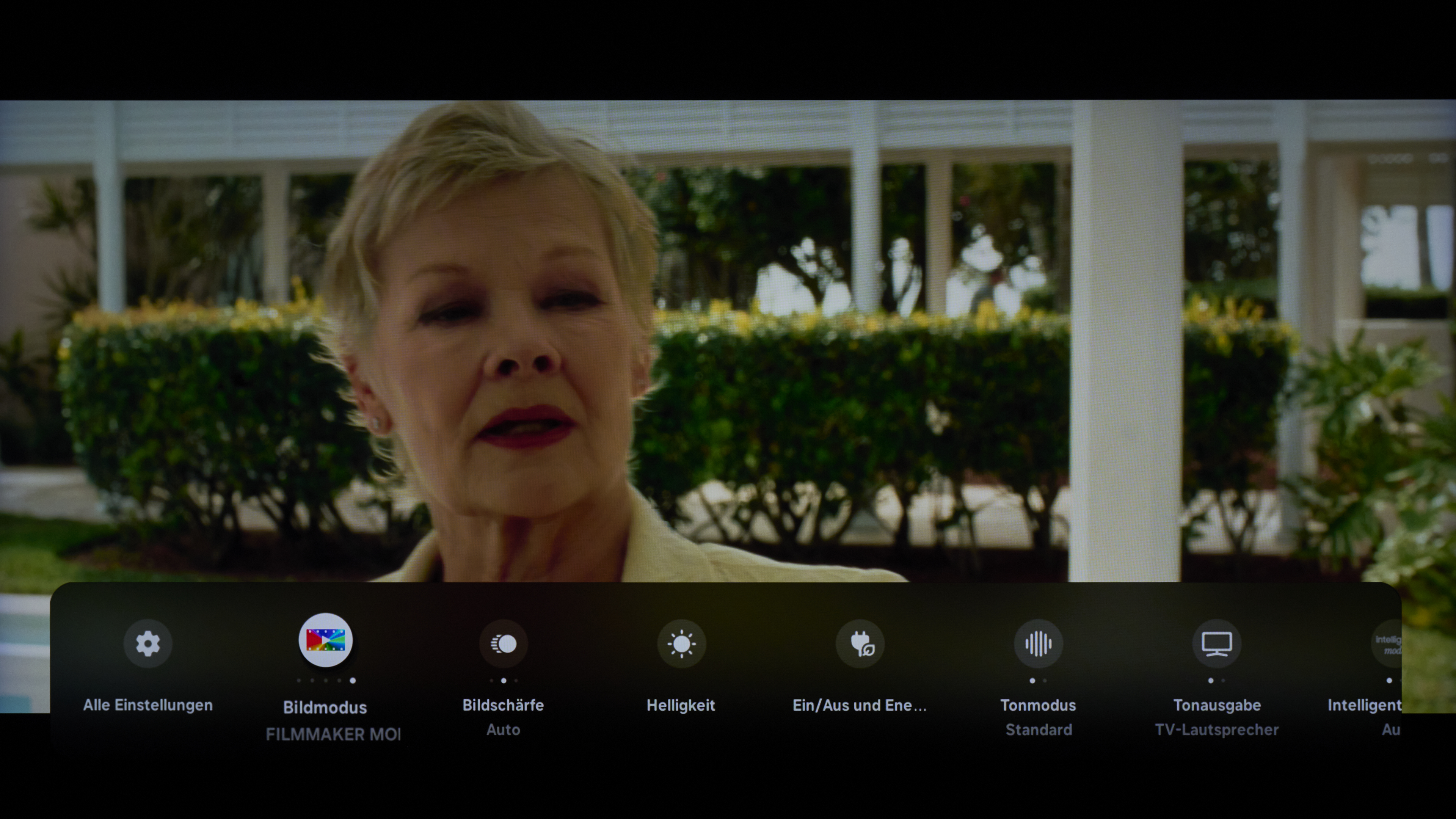
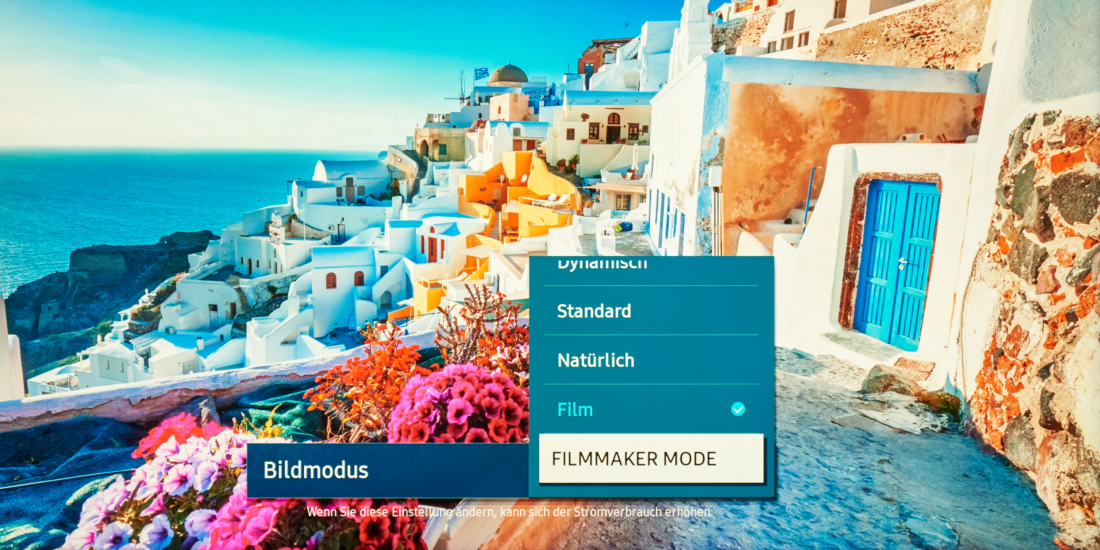
Je nach Bedarf kannst du den Bildmodus schnell wechseln. Der Bildmodus soll dazu passen, wie hell dein Raum ist und was du gerade schaust. Zu Filmen und Serien passen die Modi Film und Filmmaker und ein abgedunkelter Raum, der Standardmodus ist ein Allrounder für tagsüber.
Als Bildgröße empfehlen wir 16:9 Standard und für Fernsehsendungen im Untermenü die Einstellung „An Bildschirm anpassen: EIN“, denn so wird von den TV-Bildern nichts an den Rändern abgeschnitten.
Samsung Bildeinstellungen: Welcher Bildmodus ist der beste?
Je nach Inhalt und Vorlieben sind unterschiedliche Bildmodi zu empfehlen. Hier unser Überblick:
Standard und Eco
Frisch aus dem Karton ist der Bildmodus Standard oder Eco eingestellt. Beide sind für eine relativ helle Umgebung und viele verschiedene Inhalte von Show bis Sport generell geeignet. Jedoch sind hier Konturen nachgeschärft, sodass manche Gesichter einen etwas maskenhaften Eindruck erwecken. Aber, auch wenn ein sattes Himmelblau ansprechender aussieht, das blasse Blau ist häufig das natürlichere.

Film und Filmmaker: Neutrale Bildeinstellungen für Samsung TVs
Unser Favorit im TV-Labor ist der Filmmodus. Die neutrale Voreinstellung für Filme ist der Bildmodus Film bzw. Filmmaker. Hiermit bekommst du eine sehr saubere Farbwiedergabe, die wir im TV-Labor als Grundeinstellung verwenden. Hier gibt es einen möglichst originalgetreuen Kino-Look mit warmen Farben.
Bei vielen Samsung-Fernsehern ist jedoch die Grundhelligkeit so hoch eingestellt, dass der Modus Film ziemlich blass wirkt. Unser Tipp für Filmgenuss: Stelle die Helligkeit in etwa auf „halbe Kraft“ ein, wenn der Filmmodus flau wirkt und verdunkle lieber deinen Raum.
Dynamik
Von dem Bildmodus Dynamik raten wir ab, weil Farben übersteuert und „aufgeblasen“ sind und viele feine Details einfach verloren gehen.
Spaß beim Spiel mit dem Gaming-Modus
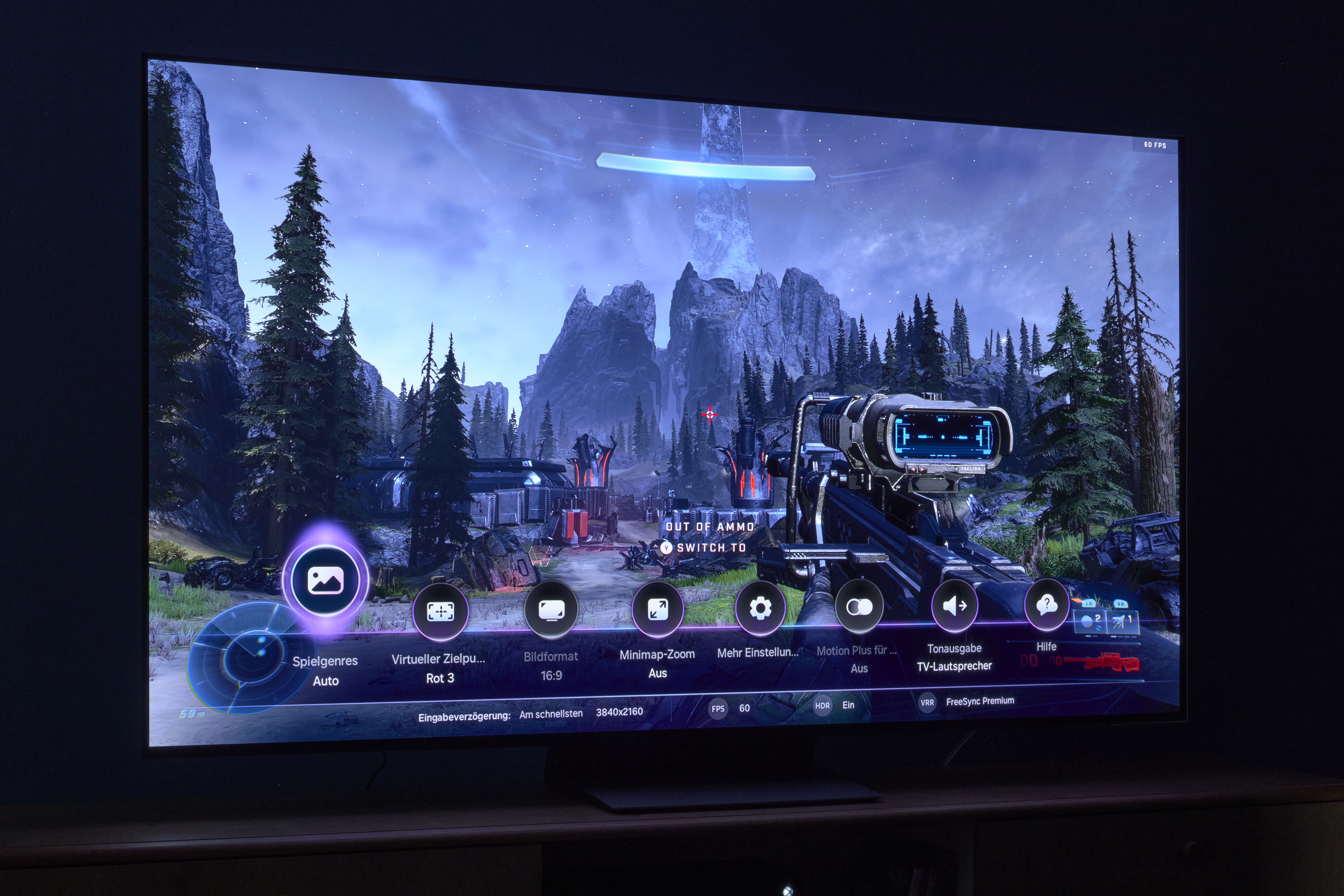
Gamer bevorzugen den Bildmodus „Spiel“. Den findest du aber bei aktuellen Samsung-TVs nicht unter dem Bildmenü, sondern als Option im Home-Menü und in den HDMI-Einstellungen. Neuere Modelle von Samsung haben ein Gaming-Schnellmenü mit allen relevanten Einstellungen. Du rufst es bei Bedard mit der Play/Pause-Taste auf den Bildschirm.
Helligkeit, Kontrast, Farben und Bewegungen: Bildeinstellungen für Samsung
Alle wichtigen Bildeinstellungen für Samsung Fernseher findest du unter „Experte“. Zum Glück musst du kein Experte sein, um sie für das beste Bild zu nutzen.
Helligkeit
- Damit stellst du die Obergrenze der Bildschirmhelligkeit ein, also die maximale Backlight-Helligkeit bzw. bei einem OLED-Modell die höchste Pixel-Helligkeit.
- Diese Einstellung ist nur für Standard-Bildmaterial ohne HDR relevant, da der TV bei HDR automatisch auf höchste Leistung geht.
- Je nach Samsung-TV-Modell solltest du die Helligkeit auf einen mittleren Wert (etwa 20 bis 30) ändern, damit der Filmmodus nicht zu blass wirkt.
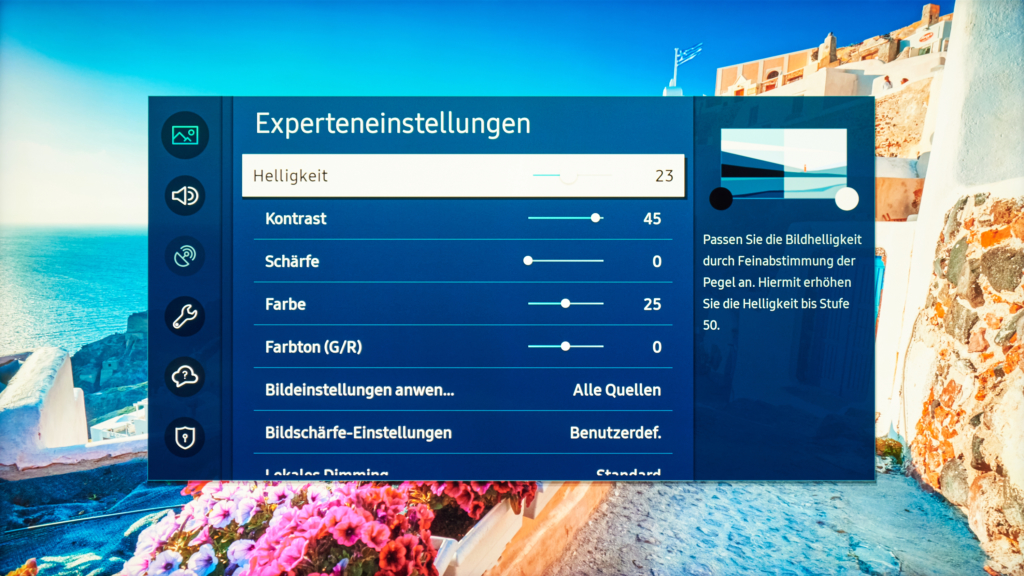
Kontrast
- Der Kontrast ist in der Regel bei Stufe 45 bereits ab Werk gut voreingestellt und nur für Standard-Bildmaterial relevant. Hier musst du in der Regel nichts ändern.
Lokales Dimming
- QLED-Spitzenmodelle wie QN95D oder QN90F bieten Full-Array-Backlights mit einzeln geregelten Dimmingzonen.
- Local Dimming musst du in den Bildeinstellungen für Samsung TVs separat einstellen: Die Einstellung „hoch“ bringt die stärksten Kontraste und verbessert den Schwarzwert (besonders bei NEO-QLED) .
- Auf „Gering“ eingestelltes Local Dimming vermeidet bzw. reduziert Lichthöfe um helle Lichter vor Schwarzem Hintergrund (Blooming-Effekte).
Schärfe
- Weniger ist mehr: Je niedriger du den Schärferegler einstellst, umso besser bleiben Feinheiten erhalten, und du vermeidest Doppelkonturen an Kanten und Umrissen.
- Praxisgerecht ist eine Einstellung zwischen 2 und 10.
Geschmacksache: Bewegung und Farbton
Bildschärfe
- Hinter den Bildschärfe-Einstellungen sind die Bewegungsglättung und die Rauschunterdrückung versteckt.
- 100-Hertz-Modelle haben die bessere Judder- und Unschärfe-Minderung mit getrennter Einstellung.
- Was die beste Einstellung ist, hängt allein von deinem Bedarf ab. Für Sportsendungen empfehlen wir eine mittlere Einstellung, für Filme eine niedrige.
- Die Funktion LED Clear Motion kann kann die Schärfe von Bewegungen verbessern, kostet aber Helligkeit.
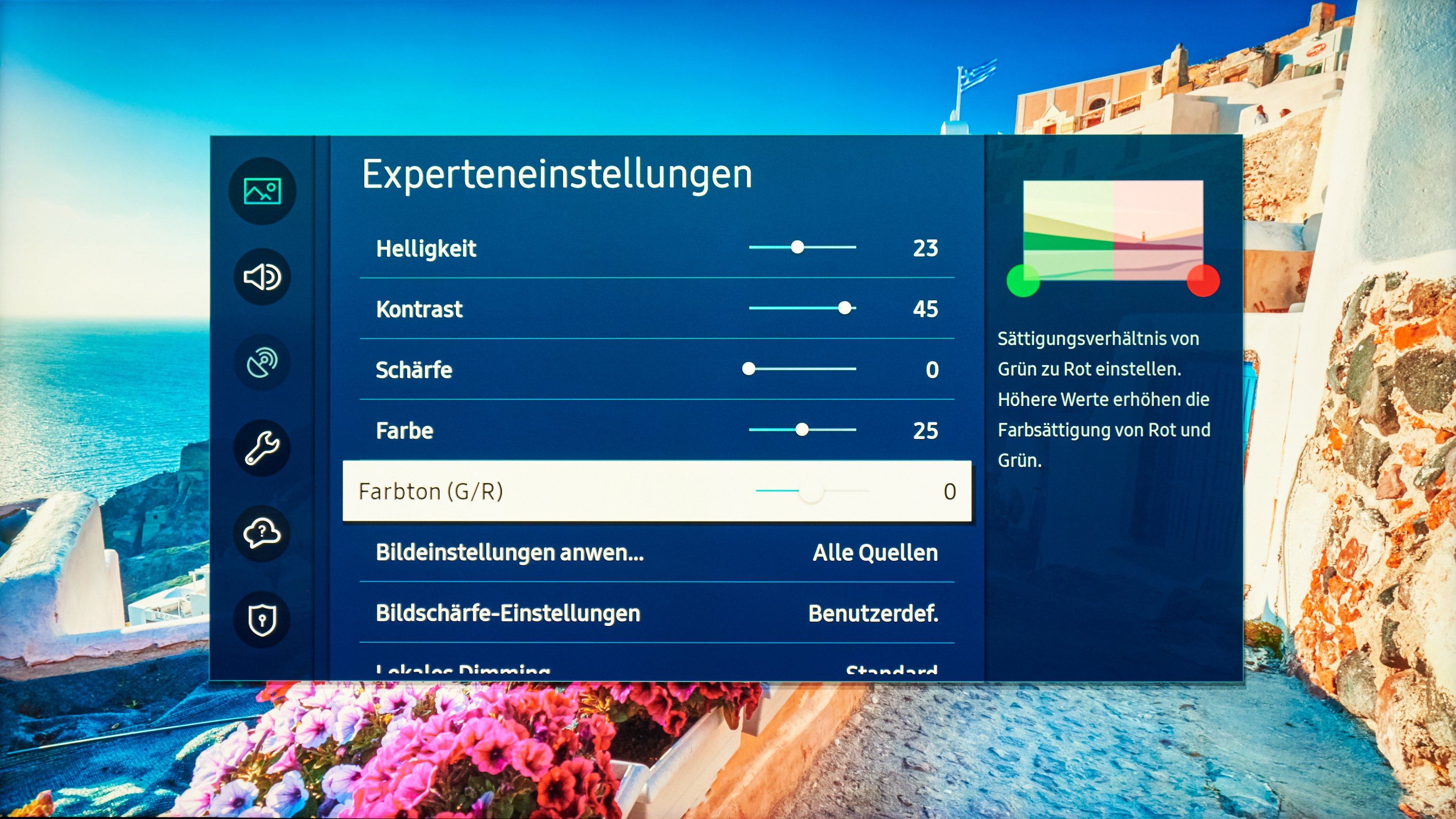
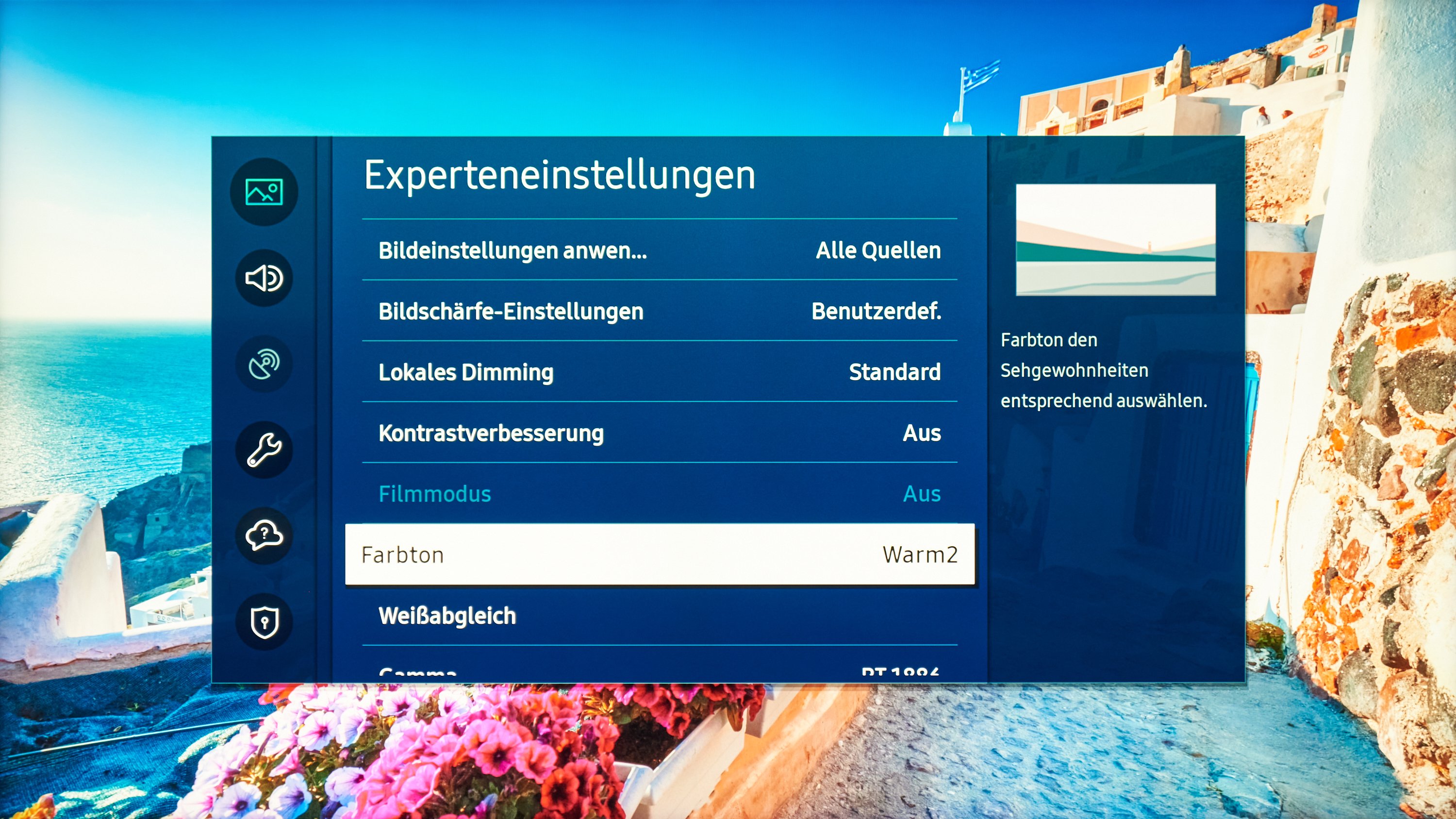
Farbton (G/R) und Farbton
- Von der Einstellung Farbton G/R solltest die Finger lassen, die Mittelstellung ist korrekt und sollte nicht verändert werden.
- Mit dem Farbton weiter unten im Menü stellst du eine „wärmere“ oder „kühlere“ Farbgebung ein.
- Die Bildeinstellung Warm 2 bei Samsung TVs ist unsere Empfehlung für Kinofilme.
- Im Bildmodus Film, Filmmaker oder Standard bekommst du mit Warm 2 Farben, die den internationalen Standards weitgehend entsprechen.
- In der Praxis hat sich Warm 1 als guter Kimpromiss bei TV- und Sportsendungen erwiesen.
Kurz und knapp: Die wichtigsten Tipps für Samsung QLED Bildeinstellungen
Die QLED-Fernseher von Samsung bieten mit dem Modus Film eine sehr neutrale Bildwiedergabe mit hoher Farbtreue. Die Bildmodi Film und Filmmaker sind daher unsere Empfehlung und ab Werk schon gut vorkalibriert. Je nach Modell wirken die Film-Bilder allerdings etwas flau, hier lohnt es sich die Grundhelligkeit zu reduzieren. „Schärfe“ sollte man auf niedrig oder auf 0 einstellen. Wer Wert auf flüssige Bewegtbilder legt, sollte das Menü „Bildschärfe“ aufrufen und das Entruckeln auf einen mittleren Wert einstellen. Als Farbtemperatur-Einstellung empfehlen wir Warm 2. Für weitere Anpassungen, lohnt auch ein Blick in unseren Ratgeber zum Thema Fernseher einstellen.

- Sonos Beam Ultra im Test – die beste unter den kompakten Soundbars
- Apple AirPods 5 im Test: Mit kabellosem Case die Besten ihrer Art!
- Sonos Ace Ultra im Test: Im zweiten Anlauf zum Erfolg?
- Bluesound Node Nano im Test: Kleiner Streamer mit großem Potenzial
- Google Home Speaker im Test: So smart wie noch nie?
- Heimkino zum Aufsetzen und Audio-Brille: Meta bringt zwei neue Smart Glasses
- Neue Details zum Skywort-Deal: Was Panasonic mit seinen OLEDs plant
- Panel-Preise steigen: Werden Smart-TVs bald viel teurer?
- KI-Kopfhörer der nächsten Generation: Snapdragon Sound Elite Gen 2 trumpft auf
- Du bestimmst: HIFI.DE als bevorzugte Quelle in Google einrichten