
Gaming am Fernseher – so stellst du PC, PS5 oder Xbox ideal ein

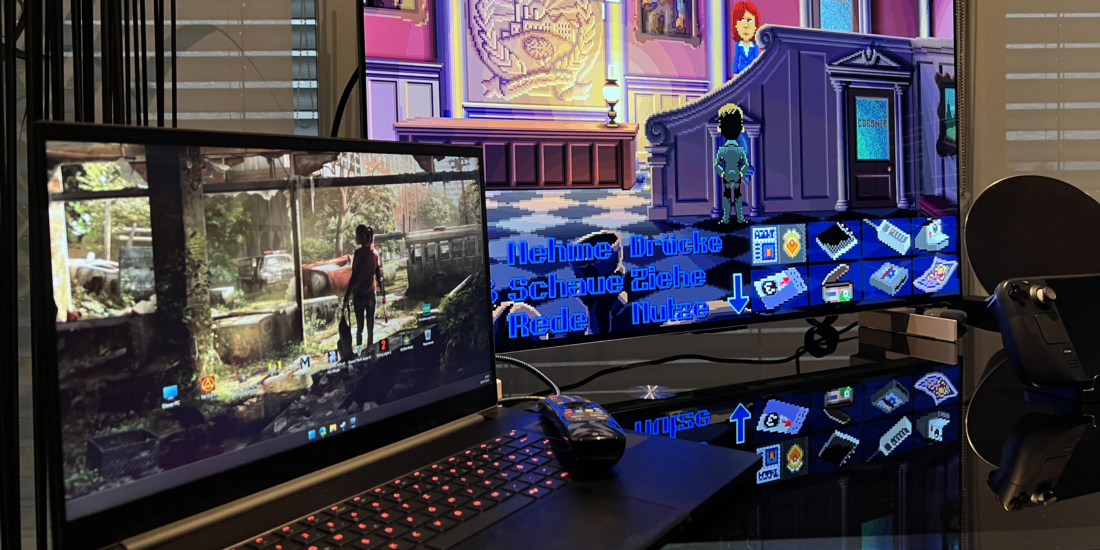
Du willst deinen Gaming-PC am brandneuen Fernseher anschließen? Oder wie wäre es mit der Konsole? Einfach anschließen und loszocken geht schon – ein paar Features können das Erlebnis aber noch besser machen. Die Gaming-Einstellungen für PCs und Konsolen am Fernseher, die dir ein sauberes und schnelles Bild liefern, verraten wir dir hier.
Die richtige Auflösung und DPI-Skalierung wählen
Beim Anschluss eines Gaming-Laptops am Fernseher zeigt sich Windows 11 recht unflexibel und passt sich nicht an die Eigenschaften des Fernsehers an. Zunächst wird das niedriger aufgelöste Bild des Laptops auf dem Gaming-Fernseher gespiegelt – und ist so nicht ganz scharf. Schaltflächen und Fensterelemente wirken zudem durch einer 300-Prozent-Skalierung zu klobig:
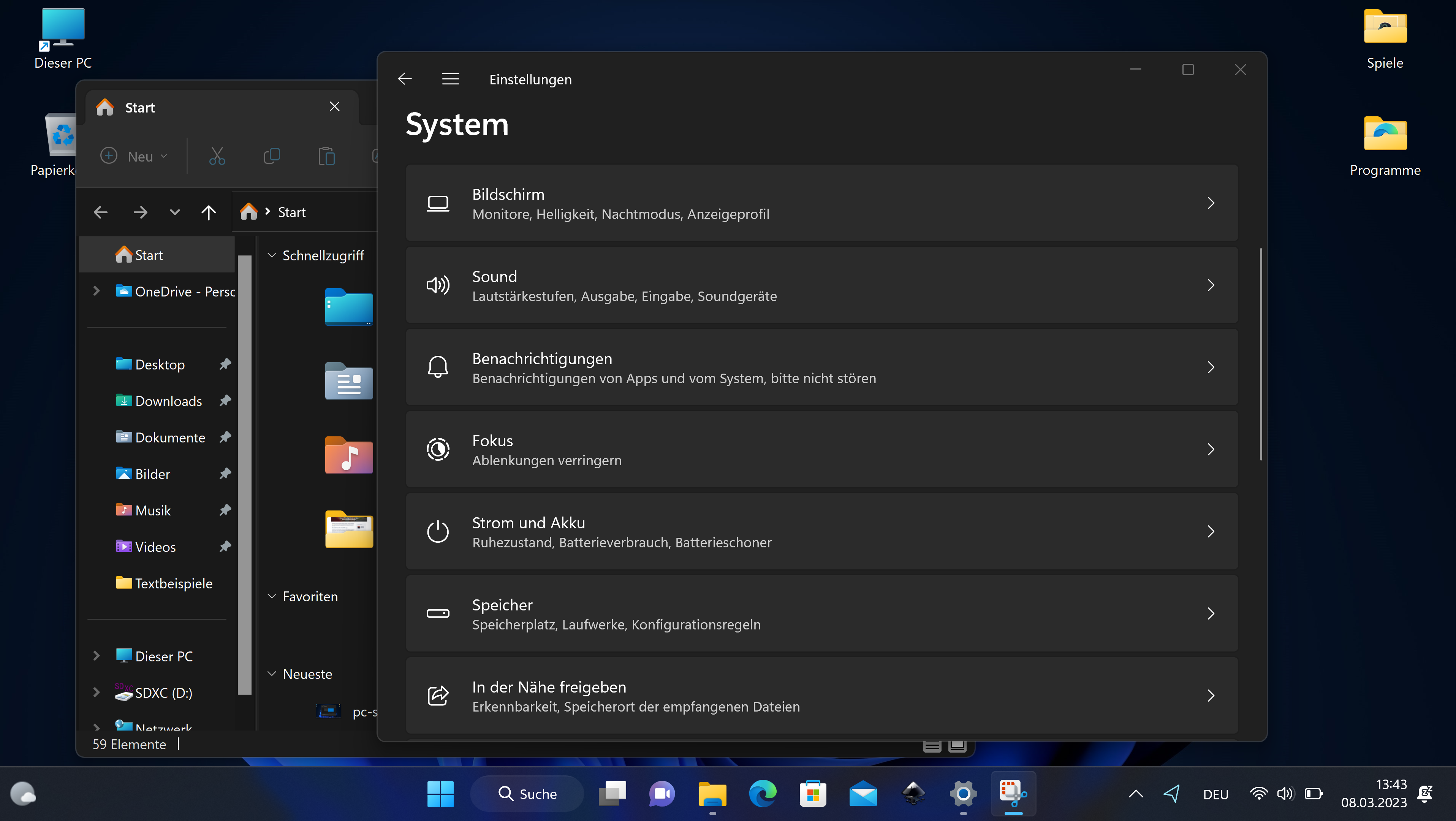
Doch die Probleme sind schnell behoben:
- Klicke zunächst mit der rechten Maustaste auf den Desktop und wähle Anzeigeeinstellungen.
- Wird deine Anzeige dupliziert, findest du hier die Option, das zu ändern.
- Klicke auf den Hauptbildschirm und wähle „Diese Anzeigen erweitern“.
- Damit wird das Bild getrennt dargestellt.
- Klicke nun auf deinen Fernseher und setze im Punkte „Mehrere Bildschirme“ ein Häkchen unter „Diese Anzeige als Hauptanzeige“ verwenden.
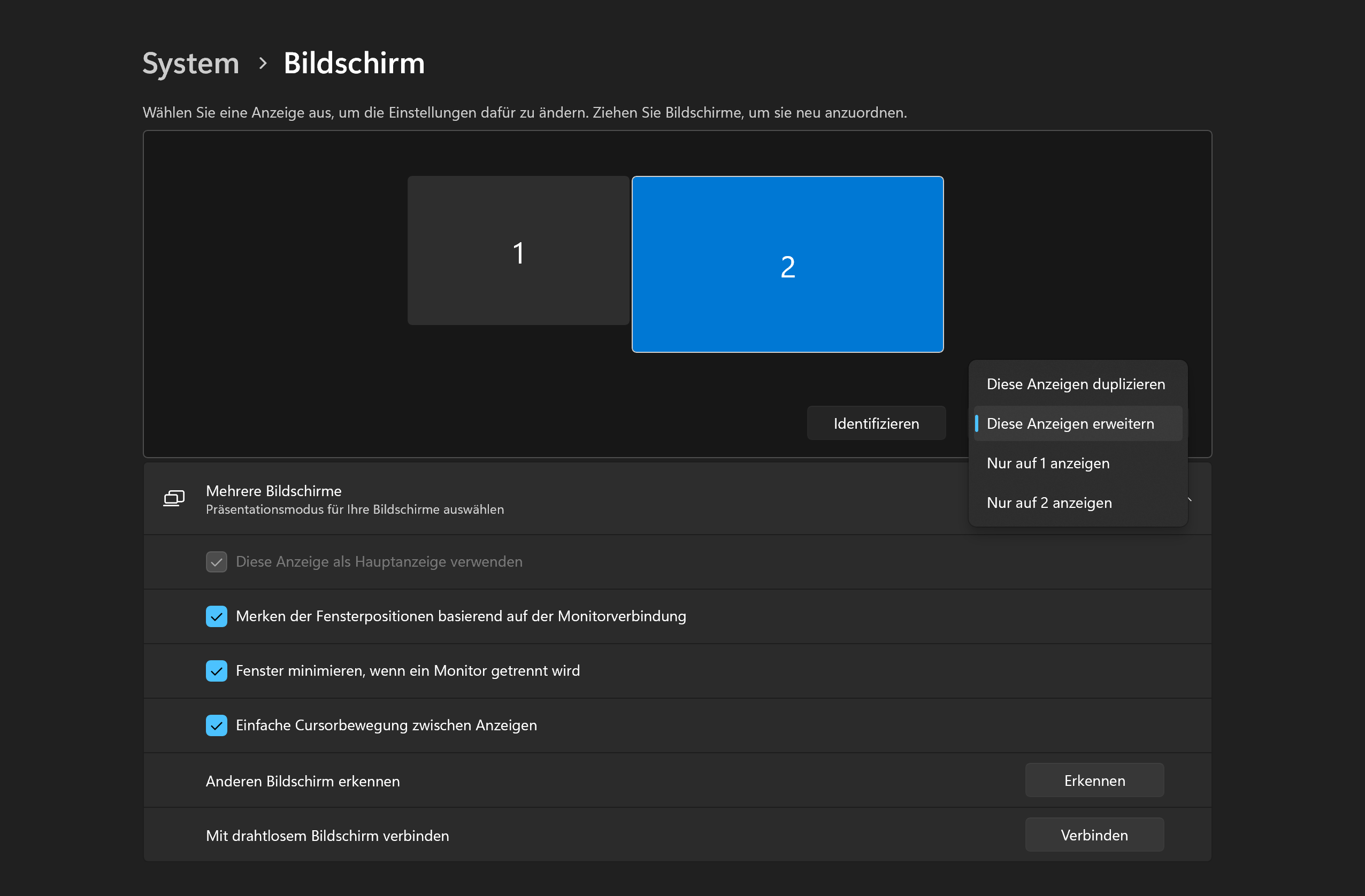
Ab sofort werden Spiele auf dem primären Bildschirm, deinem Fernseher, gestartet – das spart einen mühseligen Wechsel im Spiel. Zusätzliche Tools wie Twitch oder Discord kannst du dann auf Wunsch auf dem, jetzt sekundären, Laptopbildschirm oder einem zusätzlichen Monitor darstellen lassen.
Du hast dich noch nicht für einen Gaming-TV entschieden? In unserer Bestenliste findest du die Testergebnisse aller wichtigen Modelle:
Kommen wir zur Reduzierung der gewaltigen Schriften. Auch diese Einstellungen findest du in den Systemeinstellungen unter dem Punkt Bildschirm. Scrolle weiter nach unten und wähle bei Skalierung statt 300 Prozent besser einen anderen Wert aus.
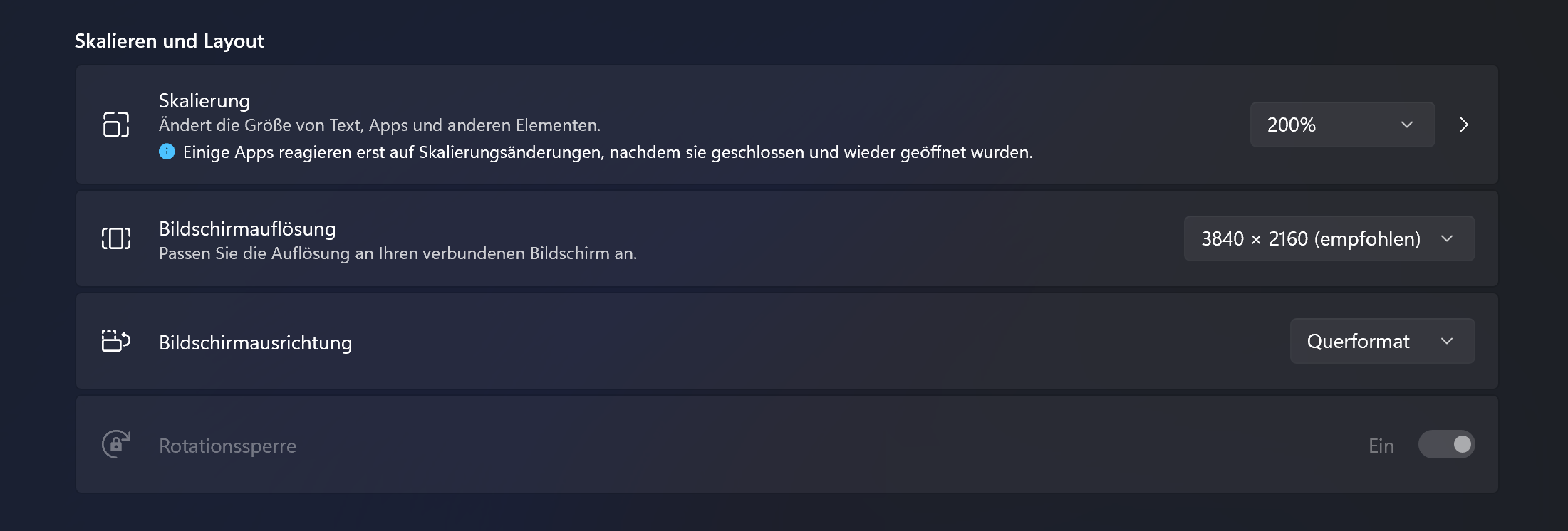
Wir präferieren 200 Prozent, ein aus unserer Sicht für 4K-Bildschirme guter Wert, der Menüelemente ausreichend groß darstellt, sodass sie auch aus der Entfernung noch gut zu bedienen sind. Sind dir die Icons und Schriften damit noch immer zu groß, wähle einfach einen kleineren Wert.
Ist das Bild abgeschnitten? Vollbildmodus wählen!
Erscheint das Bild verzerrt oder gar abgeschnitten, kannst du auf deinem Fernseher das Bildformat prüfen. Schalte im Falle von 16:9 auf „Vollbild“, falls verfügbar, oder halte nach Optionen wie „Overscan“ Ausschau und schalte diese gegebenenfalls aus.
120 Herz, G-Sync und Co. einschalten – wichtige Gaming-Einstellungen am PC
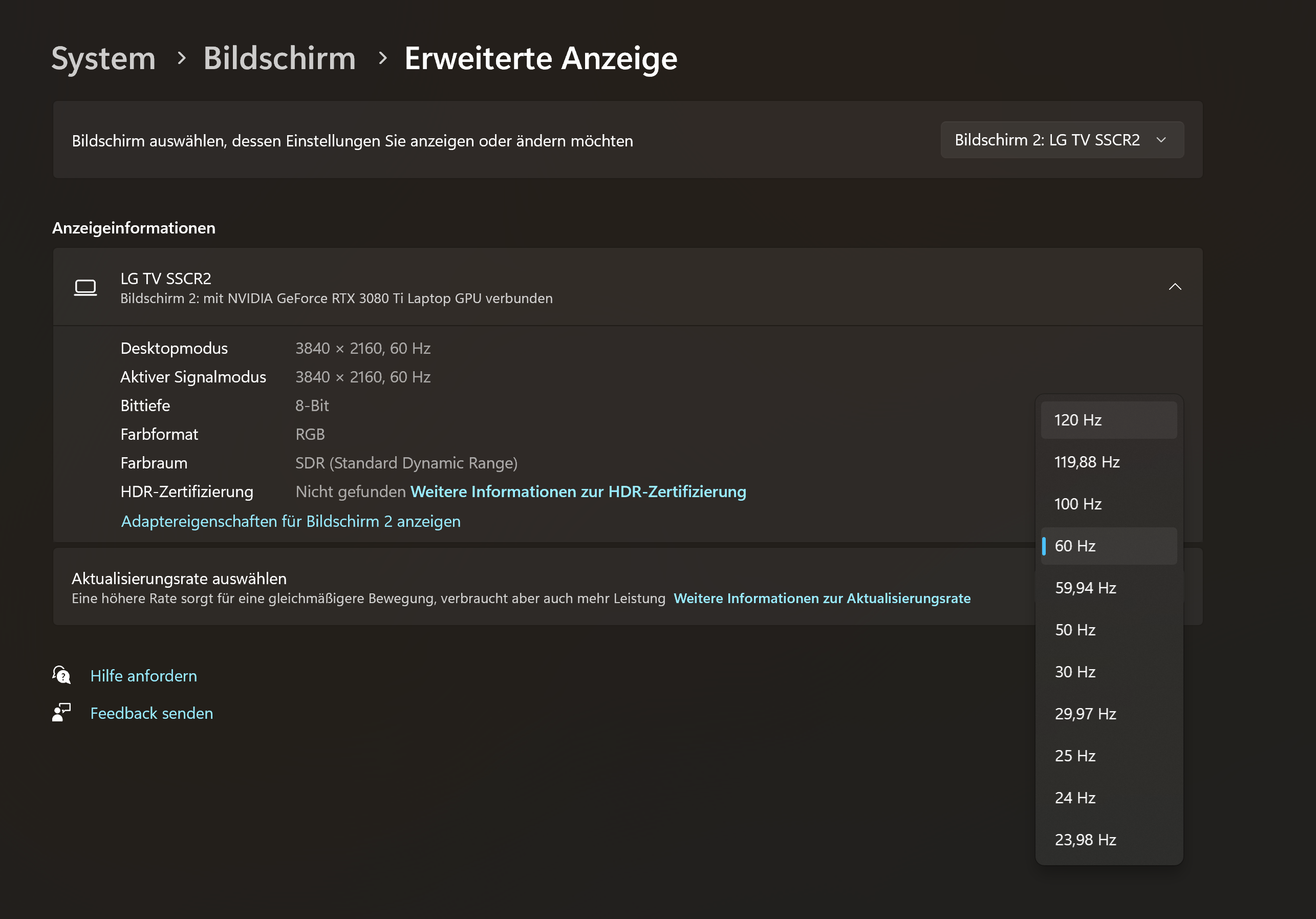
Selbst bei modernsten Gaming-Laptops, Betriebssystemen, Treibern und einem aktuellen OLED-Fernseher klappt die Erkennung des 120-Hertz-Modus nicht immer auf Anhieb. Windows betreibt daher so manchen Fernseher oder Monitor ohne dein Zutun nur mit einer Bildwiederholrate von 60 Hz. Daher solltest du unbedingt prüfen, ob die höchste Bildwiederholfrequenz aktiviert ist.
So geht’s:
- Öffne die Anzeigeeinstellungen wie oben beschrieben.
- Klicke weiter unten auf den Punkt „Erweiterte Anzeige“.
- Beim Punkt „Aktualisierungsrate auswählen“ kannst du per Dropdown-Menü 120 Hz einstellen, falls dieser Wert nicht bereits automatisch gewählt wurde.
G-Sync, FreeSync und VRR aktivieren
Für ein möglichst flüssiges Spielerlebnis solltest du noch einen Schritt weitergehen. Beim Anstöpseln des PCs sollte im Idealfall etwa diese Meldung erscheinen:
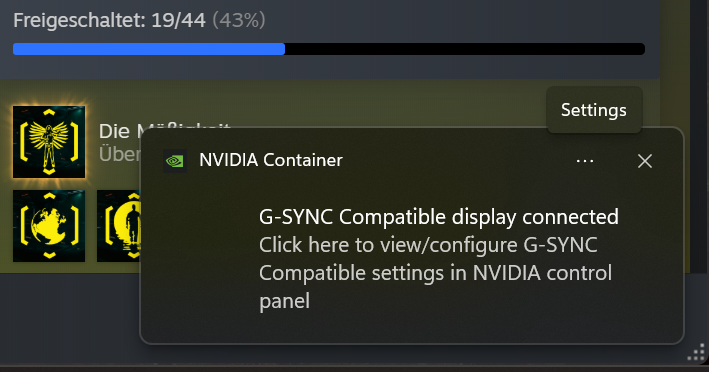
Falls nicht, kannst du über die NVIDIA-Systemsteuerung „G-Sync“ oder der AMD-Systemsteuerung „FreeSync“ aktivieren. Wechsle dazu per Rechtsklick auf dem Desktop in die Einstellungen der jeweiligen Grafikkartenhersteller und schalte unter Anzeige die Optionen ein.
- Auf der linken Seite der NVIDIA-Einstellungen klickst du auf G-SYNC einrichten und vergewisserst dich, dass unter „G-SYNC“ der Punkte „G-SYNC-Kompatibilität aktivieren“ eingeschaltet ist.
- Bei AMD-Grafikkarten wechselst du in die AMD Software: Adrenalin Edition und aktivierst falls notwendig dort unter „Anzeige“ den Punkt „AMD FreeSync“.
- Nutzt du eine Intel-Grafikkarte, findest du die entsprechenden Einstellungen im Graphics Command Center.
Für flüssiges Gaming in 4K: DLSS oder FSR aktivieren
Selbst die schnellsten Grafikkarten können bei 4K Auflösung und 120 Hz ins Schwitzen kommen – vor allem bei aktiviertem Raytracing. Willst du aber hohe Framerates und ein scharfes Bild, hilft nur, Details rund um Texturen, Schatten oder Weitsicht zu reduzieren. Das wiederum senkt die Bildqualität. Bei modernen Grafikkarten gibt es aber eine Alternative.
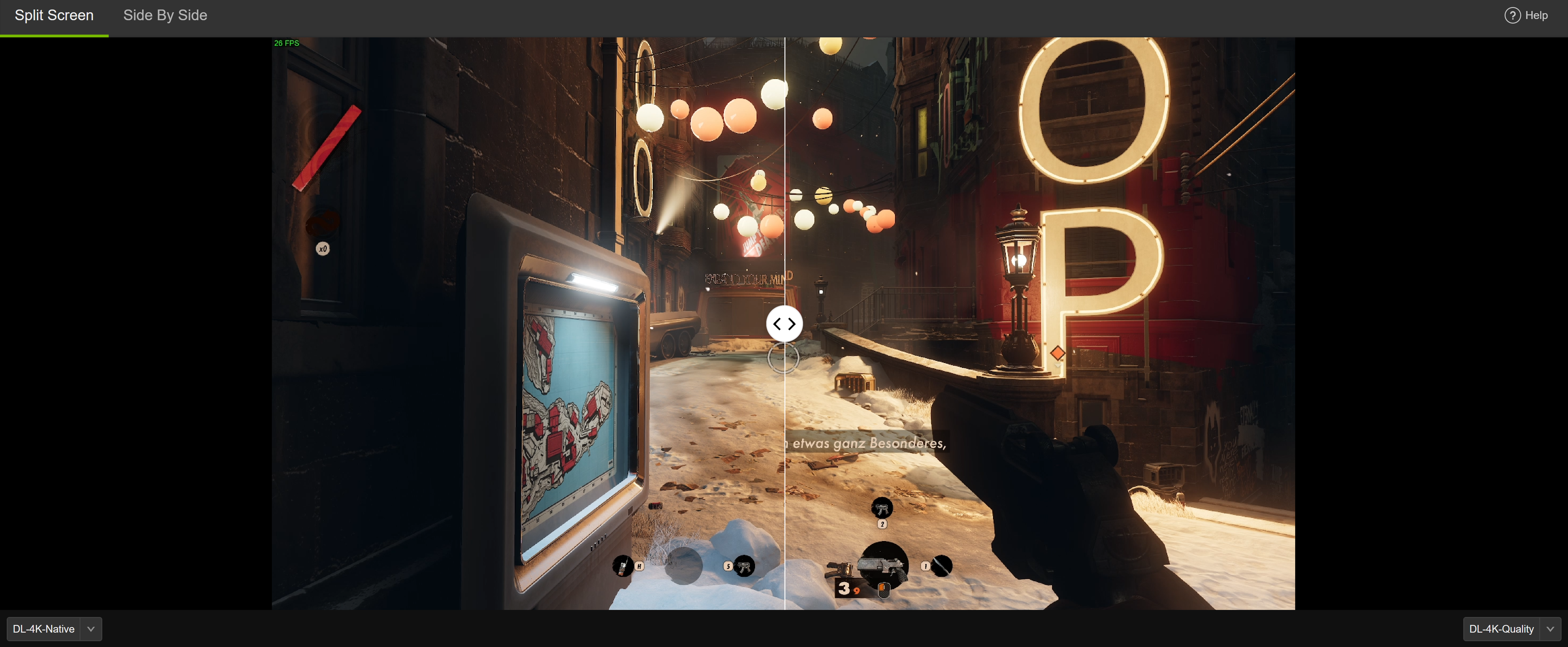
Nvidia nennt das „DLSS“ (Deep Learning Super Sampling), bei AMD heißt die passende Funktion „FSR“ (FidelityFX Super Resolution). Während die Techniken völlig unterschiedlich arbeiten, ist das Grundprinzip dasselbe: Die GPU berechnet intern das Spiel, je nach Einstellung, in den Auflösungen 720p, 1080p oder 1440p und skaliert es intelligent auf bis zu 4K hoch. Das Upscaling kostet deutlich weniger Rechenleistung, was zu einer sichtbar höheren Bildwiederholrate führt.
In früheren Versionen sorgte das noch für Bildflimmern oder verwaschen Bilder. Mit den aktuellen Generationen sind diese Mängel aber nahezu behoben, teilweise sind die Ergebnisse überzeugender als die nativen Renderings. Wenn möglich, solltest du die Optionen also aktivieren. Der sichtbare Qualitätsverlust ist, gerade bei schnelleren Spielen, in denen man gerne einen Tunnelblick entwickelt, zu vernachlässigen. Die Frames steigen dafür enorm, vor allem in Verbindung mit VRR für flüssige Bilder.
Die passenden Einstellungen für Konsolen
Am PC gibt’s es also einiges zu beachten. Doch auch an den Konsolen kannst du noch einiges rausholen, wenn du die richtigen Optionen aktivierst.
HDR an der Konsole einrichten
Beim ersten Anschließen einer Spielekonsole, wie der PlayStation 5 oder Xbox Series X, an einem 4K-Fernseher sollte direkt die Bildeinrichtung erscheinen:
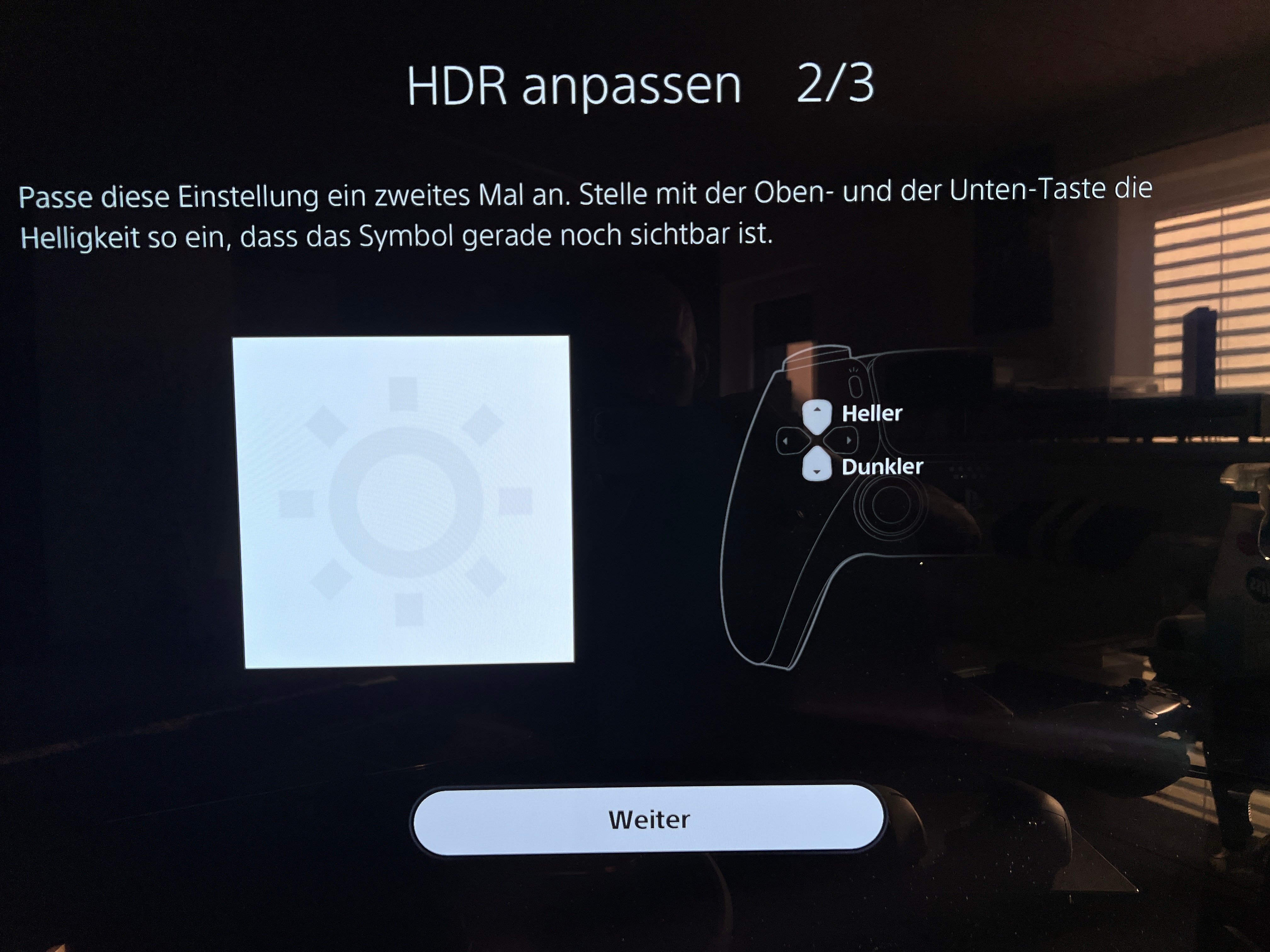
Hier solltest du unbedingt den Assistenten durchlaufen und wie beschrieben die Helligkeit der Symbole anpassen – nur so wird die bestmögliche Helligkeit und Farbpracht erreicht. Ist der Einrichtungsbildschirm nicht zu sehen, findest du ihn in den Systemeinstellungen der jeweiligen Konsole.
VRR als Gaming-Einstellung an den Konsolen
Auf den Spielekonsolen, der PlayStation 5 etwa oder auch der Xbox Series X, solltest du VRR in der Regel aktivieren. Suche nach der Option VRR, falls diese nicht bereits aktiv ist. Bei einigen TVs, etwa Panasonic-Fernsehern, ist es auch möglich, dass du erst noch in den Optionen des Fernsehers VRR aktivieren musst. Die meisten Fernseher sollten aber automatisch in den Bildmodus Spiel schalten, was VRR aktivieren sollte. Das Stichwort lautet hier ALLM.
ALLM ein oder ausschalten?
Bei PlayStation und Xbox sorgt ALLM – der Auto Low Latency Mode – für ein automatisches Umschalten des Fernsehers in den passenden Spielmodus. Neben VRR aktiviert dieser möglicherweise auch spezifische Bildeinstellungen. Bei einigen Fernsehern können verschiedene Bildeinstellungen dadurch nicht mehr anwählbar sein – und das hat gute Gründe. Er ist dann nämlich rein auf Gaming optimiert. Das bedeutet vor allem, dass aus Gründen eines niedrigen Input Lags die meisten Bildverbesserungsalgorithmen abgeschaltet werden.
In den meisten Fällen ist dies in Ordnung, da die Spielmodi mittlerweile auch sehr neutral abgestimmt sind. Sind dir wichtige Einstellungen abhandengekommen, kannst du bei der Xbox und PS5 aber auch in die Anzeigeeinstellungen wechseln und ALLM abschalten. Dadurch kann aber eben auch schnell der Input Lag größer werden und das Spielerlebnis etwas weniger flüssig wirken.
Das waren sie, unsere Gaming-Einstellungen für PCs und Konsolen
Wie du siehst, sind weder Fernseher noch PC oder Konsole perfekt aufeinander abgestimmt. Mit unseren Tipps solltest du jedoch die gröbsten Hürden nehmen können. Wichtig ist, dass du auf die passende HDMI-Version achtest und dir alles so einstellst, wie du es für richtig hältst. Verstehe unsere Empfehlungen daher als eben solche und richte die Gaming-Einstellungen für PCs oder Konsolen nach deinen Wünschen ein.
Du hast dich noch nicht für einen Gaming-TV entschieden? In unserer Bestenliste findest du die Testergebnisse aller wichtigen Modelle:

- Bowers & Wilkins 805 D5 im Test: Kleine Änderungen, große Wirkung?
- Hisense PX3 Pro im Test – wer braucht da überhaupt noch einen Fernseher?
- Ortofon MC X30 im Test: Moving Coil mit High-End-Ambitionen
- Apple AirPods 5 im Test: Der wohl beste AirPods-Deal hat jetzt auch ANC
- Samsung OLED S90H im Test: (Fast) kein Wunsch bleibt unerfüllt
- CMF macht mobil: Das sind die ersten Bluetooth-Speaker von Nothings Marke
- Finest Audio Show Darmstadt: Diese HiFi-Neuheiten erwarten dich am Wochenende
- HomeView kommt! Apple schließt große Lücke im eigenen Ökosystem
- Google TV Streamer: Der Nachfolger wird es in sich haben
- Kartenzahlung an der PS6 – was bedeutet dieses Patent?