Spatial Audio mit AirPods: So probierst du 3D-Audio und Headtracking aus

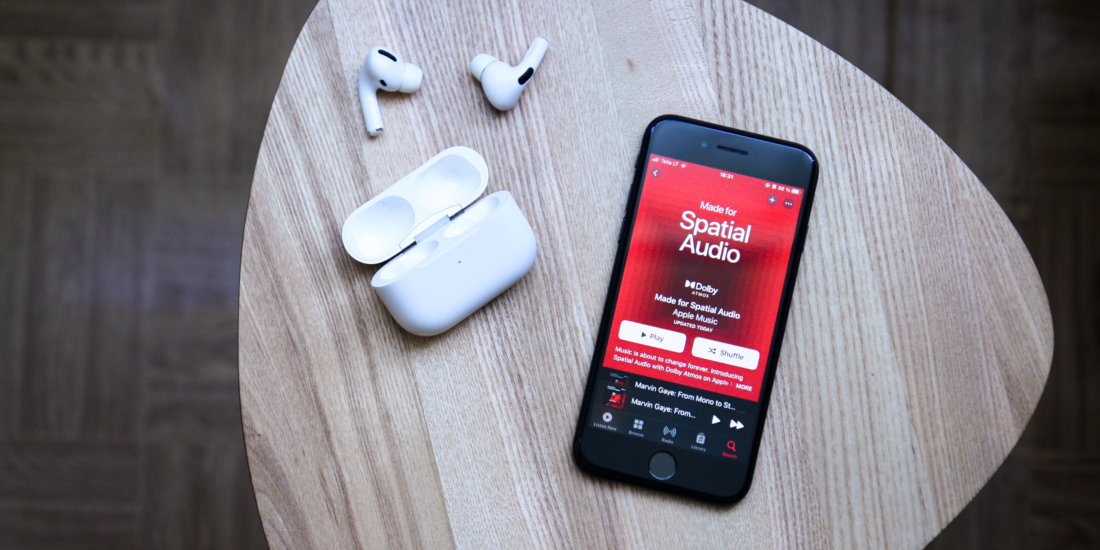 Bild: Unsplash / Auguras Pipiras
Gut umgesetztes 3D-Audio hat das Potenzial, Filmen sowie Musik zusätzliche Tiefe zu verleihen und dich mitten ins Geschehen zu versetzen. Apple bietet seine eigene 3D-Lösung mittlerweile auf allen modernen AirPods, am Apple TV 4K, auf Apple Music und vielen weiteren Produkten an. Wenn alles klappt, macht Apple Spatial Audio Filme und Musik im Vergleich zu herkömmlichem Stereo mehrdimensionaler. Das Gute: Mit deinen AirPods kannst du es ganz einfach selbst ausprobieren, sofern du ein paar Voraussetzungen erfüllst. Hier findest du alles, was du brauchst, um Spatial Audio mit AirPods zu hören.
In Kürze: Das ist Apple Spatial Audio
Apple Spatial Audio bearbeitet Tonsignale mit 5.1- und 7.1-Kanälen sowie Dolby-Atmos-Signale und wendet darauf direktionale Audiofilter an, die den Effekt erzeugen, dass der Ton sich überall um dich herum befindet. Im Prinzip handelt es sich um dasselbe Verfahren, das auch Dolby Atmos for Headphones oder Sonys 360 Reality Audio anwenden – falls du mit einem Gaming-Headset zockst, könnte dir der Begriff schon mal begegnet sein.
Mit Spatial Audio und der richtigen Hardware kannst du zusätzlich noch dynamisches Headtracking nutzen, welches den Film-Soundtrack fest am Laptop-Bildschirm verankert, auch wenn du den Kopf wegdrehst. Mit iOS 16 hat Apple außerdem personalisiertes Spatial Audio eingeführt. Dafür misst du mit der TrueDepth-Kamera deines Apple-Geräts dein Ohr aus, um den Klang noch genauer auf dich anzupassen.
Spatial Audio mit AirPods: Diese Apple-Produkte brauchst du
Deine AirPods oder Beats-Kopfhörer sind parat? Dann bist du fast bereit. Diese Dinge brauchst du, um Apple Spatial Audio abzuspielen:
- AirPods 3 oder AirPods 4, AirPods Pro (alle drei Generationen), AirPods Max, Beats Fit Pro oder Beats Studio Pro
- Ein unterstütztes iPhone, iPad, einen Mac oder einen Apple TV 4K
- Audiovisuelle Inhalte von einer unterstützten App
iOS und iPadOS unterstützen Spatial Audio seit der Version 14, tvOS für den Apple TV 4K muss in Version 15 oder neuer vorliegen. Mac-Computer können Spatial Audio nur abspielen, wenn sie einen Apple-Chip haben. Eine vollständige Liste der kompatiblen Geräte findest du auf der Apple Support-Website.
Du solltest außerdem kontrollieren, ob dein Abspielgerät Dolby Atmos unterstützt. Das Audioformat kommt erst seit 2018 in iPhone und Co. zum Einsatz. Während Spatial Audio auch Audio mit 5.1 oder 7.1 Kanälen bearbeiten kann, ist der Effekt in der Regel mit auf 3D-Klang ausgelegten Inhalten am besten.

Letzter Stopp: 3D-Audio aktivieren
AirPods und kompatibles Apple-Gerät parat? Dann fehlt nur noch eine App mit 5.1-, 7.1- oder Dolby-Atmos-Inhalten. Kompatible Video-Streaming-Dienste sind zum Beispiel Apple TV, Disney+, Netflix oder Paramount+.
Wenn alle Bedingungen erfüllt sind, sollte Spatial Audio automatisch aktiviert werden, wenn du deine Apple-Kopfhörer mit dem Abspielgerät verbindest. So stellst du Spatial Audio manuell ein:
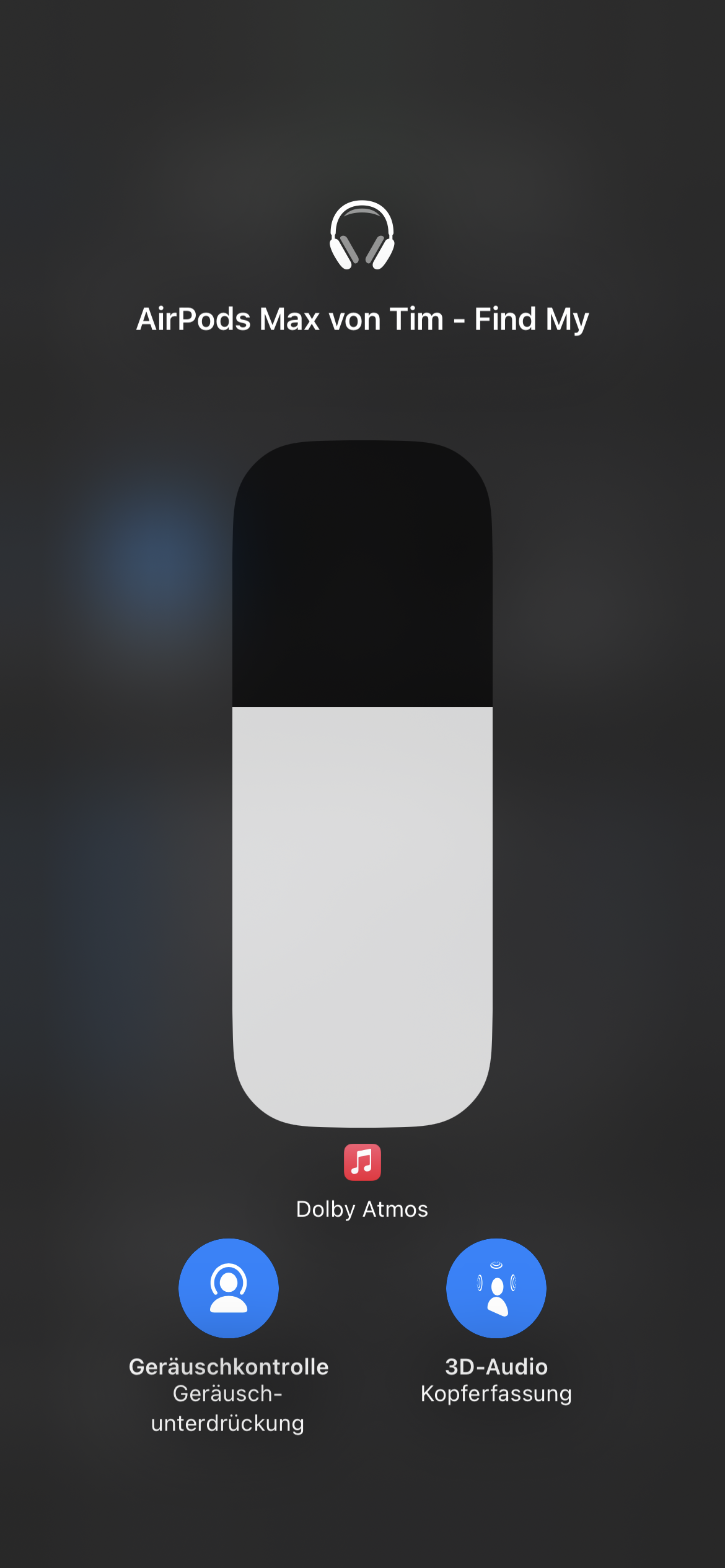
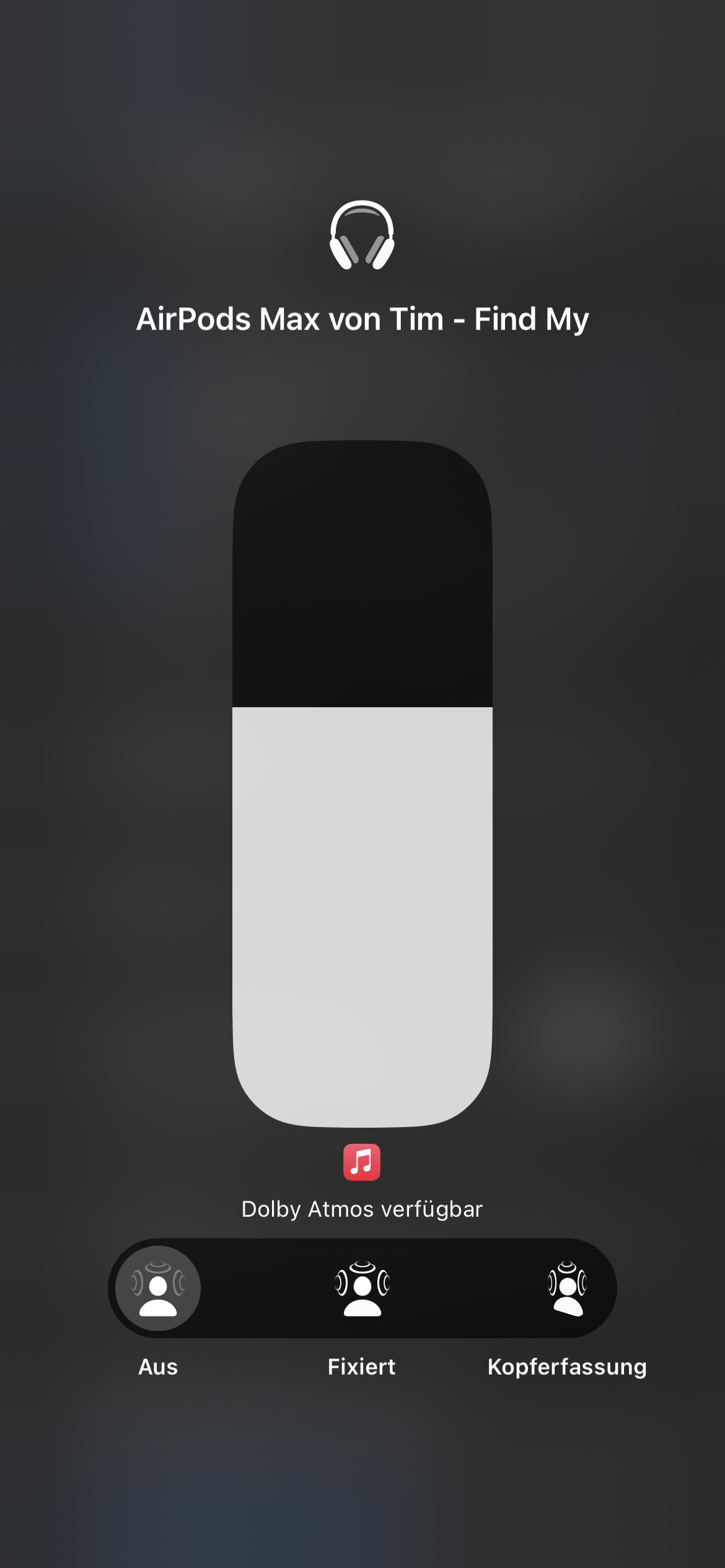
- Öffne das Kontrollzentrum.
- Halte den Lautstärkeregler gedrückt.
- Wenn das runde Icon rechts unter dem Lautstärkeregler blau ist, hast du alles richtig gemacht. Tippst du auf das Icon, kannst du Headtracking ein- oder ausschalten. „Fixiert“ bedeutet, du hörst Spatial Audio ohne Headtracking, „Kopferfassung“ bedeutet Spatial Audio mit Headtracking.
Ähnlich funktioniert das Ganze am Mac mit Apple-Chip oder am Apple TV 4K. Am Mac musst du in der Menüleiste auf die Symbole für AirPods oder Beats klicken, um 3D-Audio zu aktivieren. Am Apple TV 4K kannst du entweder die Home-Taste der Siri Remote gedrückt halten, oder den Weg über „Einstellungen“ > „Fernbedienungen und Geräte“ > „Bluetooth“ gehen.
Spatial Audio mit AirPods: Personalisiertes 3D-Audio aktivieren
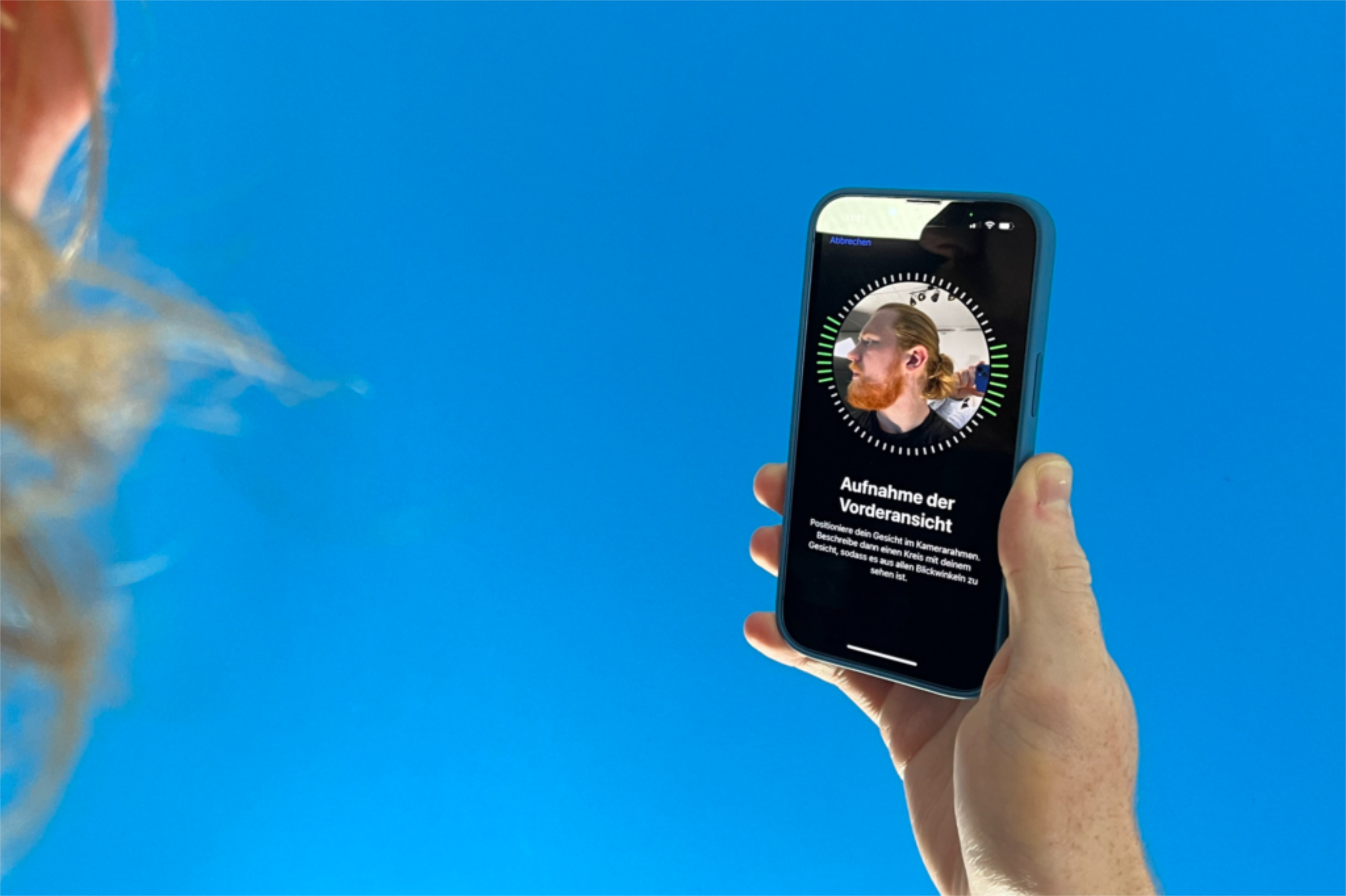
Um das Spatial-Audio-Erlebnis noch zu verbessern, kannst du dein Ohr ausmessen. Die Kamera kommt seit dem Release des iPhone X 2017 zum Einsatz. Wenn dein Handy die entsprechende Kamera verbaut hat, kannst du so personalisiertes Spatial Audio erleben:
- Öffne die Einstellungen deines iOS-Geräts.
- Tippe auf den verbundenen Apple-Kopfhörer.
- Scrolle runter, bis du unter „3D-Audio“ den Eintrag „Personalisiertes 3D-Audio“ siehst.
- Folge den Anweisungen zur Vermessung deiner Ohren.
Headtracking deaktivieren
Headtracking kann mit Filmen einen echten Wow-Effekt haben, ist aber auch etwas befremdlich. Falls du Headtracking nicht nutzen möchtest, kannst du es so ausschalten:
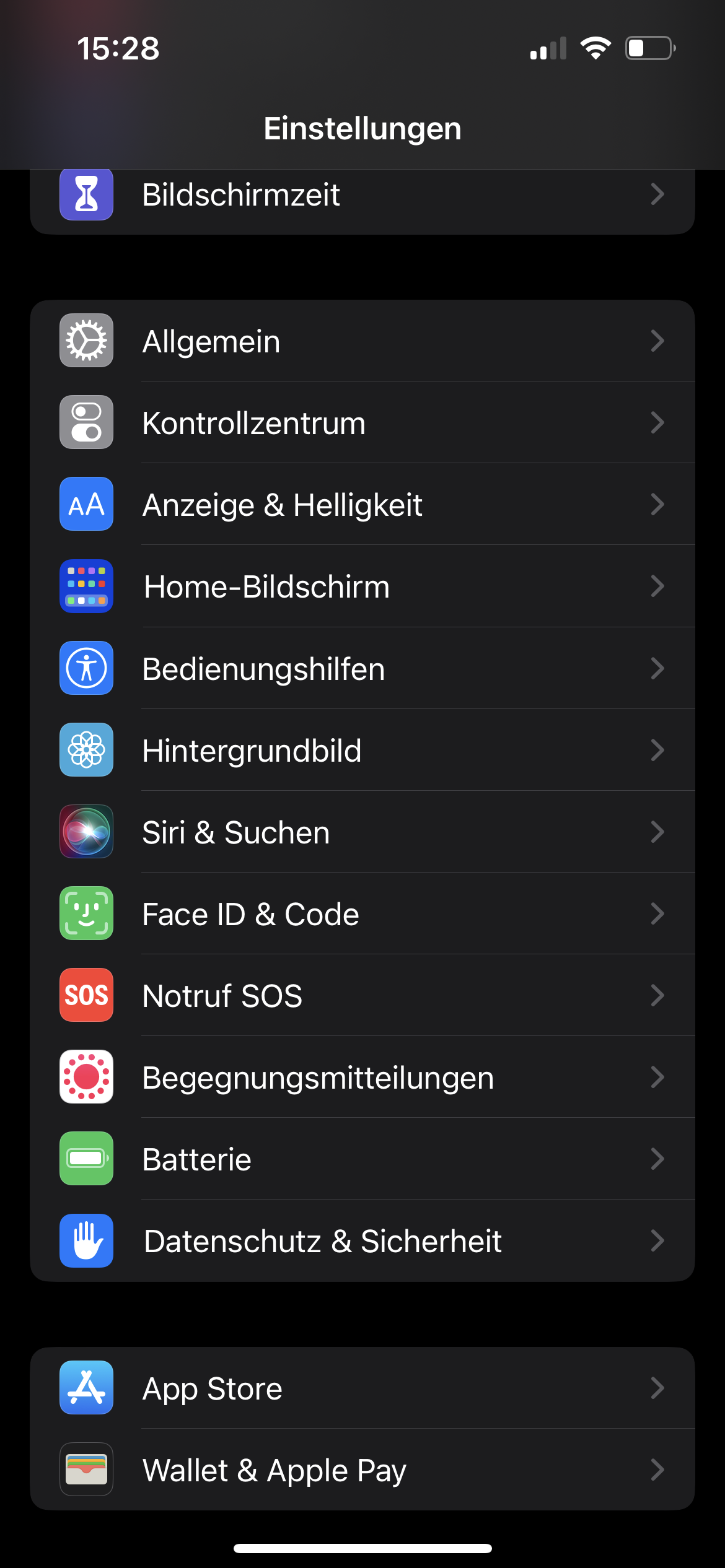
- Öffne die Einstellungen deines iOS-Geräts.
- Scrolle runter, bis du den Punkt „Bedienungshilfen“ siehst.
- Tippe weiter unten auf „AirPods und Beats“.
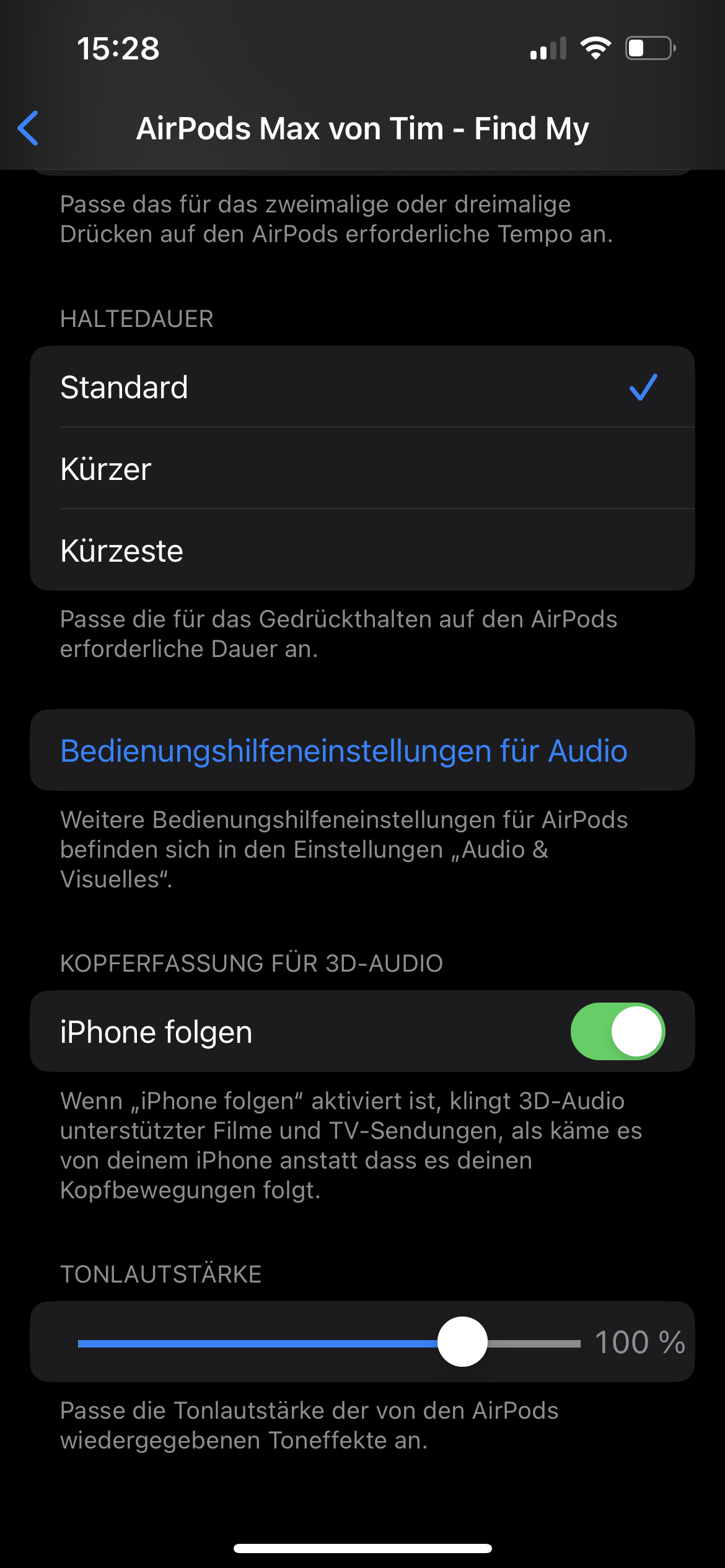
- Wähle den verbundenen Kopfhörer aus.
- Tippe auf die grüne Schaltfläche neben „iPhone folgen“. Die Taste wird dann grau, woran du erkennst, dass Headtracking deaktiviert ist.
Spatial Audio mit AirPods: Erlebe deine Lieblings-Tracks neu
3D-Audio ist gerade ein echtes Trendthema. Egal, ob die AirPods Pro 2, der Sonos Era 300 oder neue, drahtlose Heimkino-Anwendungen à la Dolby Atmos FlexConnect: das Thema ist in aller Munde. Wir finden, dass besonders mit Kopfhörern Spatial-Audio-Tracks eine ganz neue Tiefe und Weite erlangen können. Mit Extras wie Headtracking und Personalisierung gibt es immerhin viel herumzuprobieren. Mit deinen AirPods kannst du dich austoben – und bei Bedarf den 3D-Effekt auch einfach wieder ausschalten.
Du interessierst dich für das Thema AirPods und 3D-Audio bzw. Surround-Sound? Hier findest du weitere Artikel:
Kopfhörer reichen dir nicht: Du möchtest ganz großes Kino-Feeling? Hier findest du eine Übersicht der besten Soundbar-Surround-Sets aus unseren Tests:

- Canor Virtus I4S im Test: Luxus (nicht nur) für die Ohren
- Bose QuietComfort Headphones (2. Gen.) im Test: Allrounder mit starkem ANC
- JBL Partybox 720 im Test: Tradition eindrucksvoll fortgesetzt
- Philips OLED760 im Test: Einstiegs-OLED mit starkem Auftritt
- LG OLED C6 im Test: Preis-Leistungs-Champ mischt die Spitzenmodelle auf
- Hyper Radiant Color Tech bei LG OLED evo TVs – was steckt dahinter und warum ist sie so gut?
- Entscheidung gefallen: So endet der Übernahme-Krimi von Paramount und Warner Bros.
- Ein Röhren-Amp mit HDMI? ELAC macht Retro fit fürs Wohnzimmer
- Amazon Prime: Darum zahlen Bestandskund:innen plötzlich weniger
- Neuer Einstiegs-Verstärker von Yamaha: Das kann der R200A