Streaming-Qualität verbessern: So optimierst du die Audioqualität bei Spotify, Apple Music und Co.

 Bild: Sonos
Egal, ob Spotify, Apple Music oder Tidal: Bei den meisten Musik-Streaming-Anbietern streamst du Musik mittlerweile in hoher Qualität. Allerdings musst du dafür einige Einstellungen in der jeweiligen Streaming-App vornehmen. Wir klären, wie du die hochwertigen Kataloge mit ein paar Handgriffen voll auskostest.
Streaming: Höchste Qualitätsstufe ist nicht immer Standard
Grundsätzlich bleibt die Audioqualität beim Streaming unabhängig vom Dienst nicht immer gleich. Sie wird stattdessen von einer zentralen Frage beeinflusst: Streamst du in deinem WLAN oder per mobilem Internet, etwa 4G LTE oder 5G? Dein Musik-Streaming-Dienst erkennt das und schraubt entsprechend an der Qualität. Obendrein gibt es auch noch separate Einstellungsmöglichkeiten für heruntergeladene Songs. Gerade da sind die Plattformen eher konservativ und reizen als Standard nicht alle Möglichkeiten aus.
Wir erklären dir im Folgenden die Situation bei einigen wichtigen Streaming-Diensten in Deutschland.
Spotify
Spotify bietet dir feingliedrige Optionen an, erklärt diese allerdings in der App nicht näher. Während die Stufen „Automatisch“, „Niedrig“, „Normal“ und „Hoch“ allen Nutzer:innen offenstehen, kannst du mit einem Premium-Abo zusätzlich die Stufen „Sehr hoch“ und „Lossless“ nutzen. Dabei ist es irrelevant, ob du unterwegs oder im heimischen WLAN streamst. Standardmäßig ist fürs Streaming übers WLAN oder mobile Daten die Stufe „Automatisch“ eingestellt, für Downloads die Stufe „Normal“.
Viele der Spotify-Qualitätsstufen liegen übrigens unter der Qualität einer Standard-MP3. Deren Auflösung erreichst du erst in der Stufe „Hoch“, die mit maximal 160 kbps streamt. Die Qualitätsstufe „Sehr hoch“ entspricht mit 320 kbps schon einer höherwertigeren MP3. Auf der „Lossless“-Stufe streamst du in CD-Qualität: maximal 44.1 kHz / 24 Bit sind möglich. Da „Lossless“ deine mobilen Daten stark beansprucht, würden wir dir unterwegs zur Stufe „Sehr hoch“ raten.
So änderst du die Streaming-Qualität in der Spotify-App
- Tippe auf dein Profilbild.
- Wähle „Einstellungen und Datenschutz“.
- Wähle „Medienqualität“.
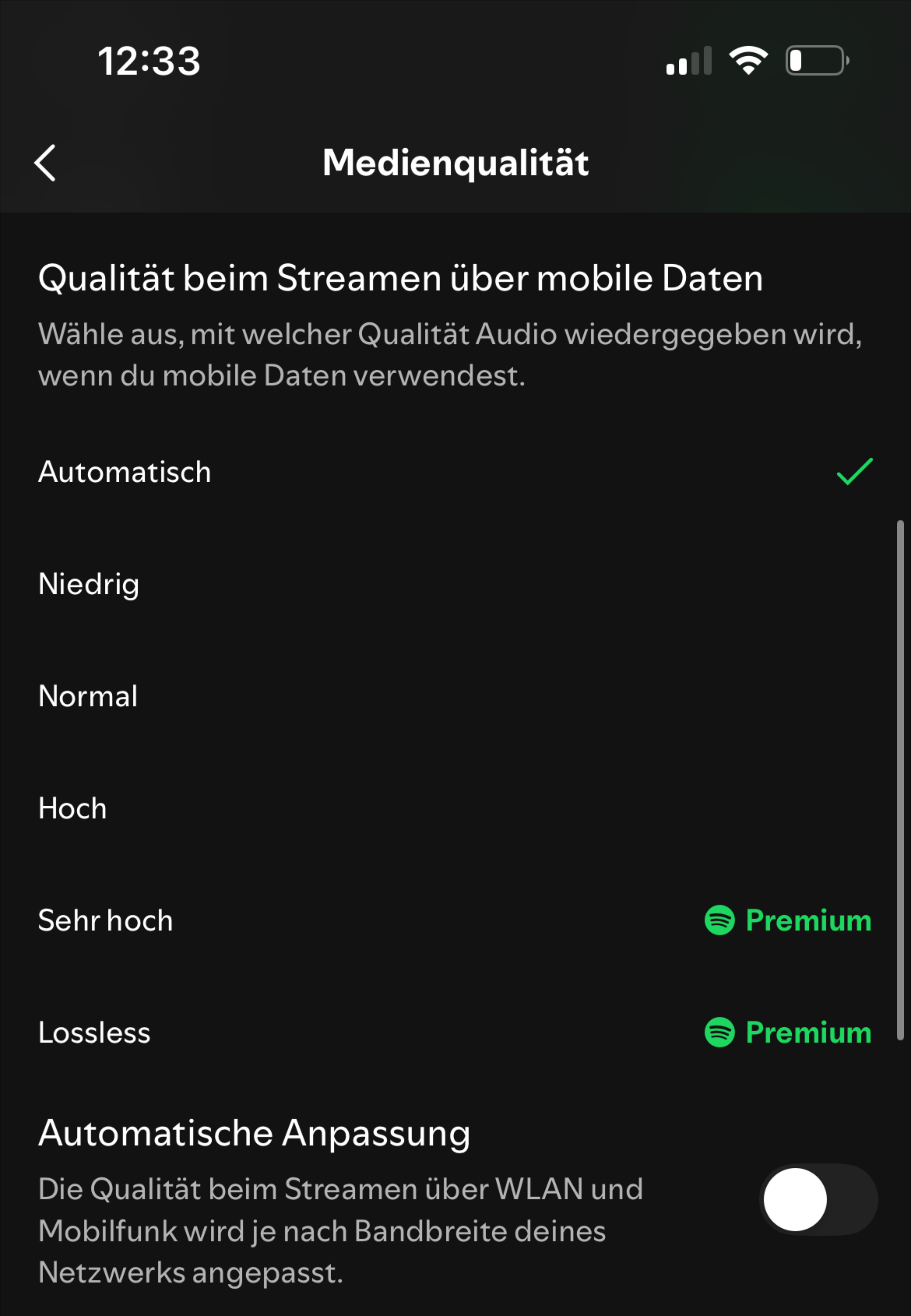
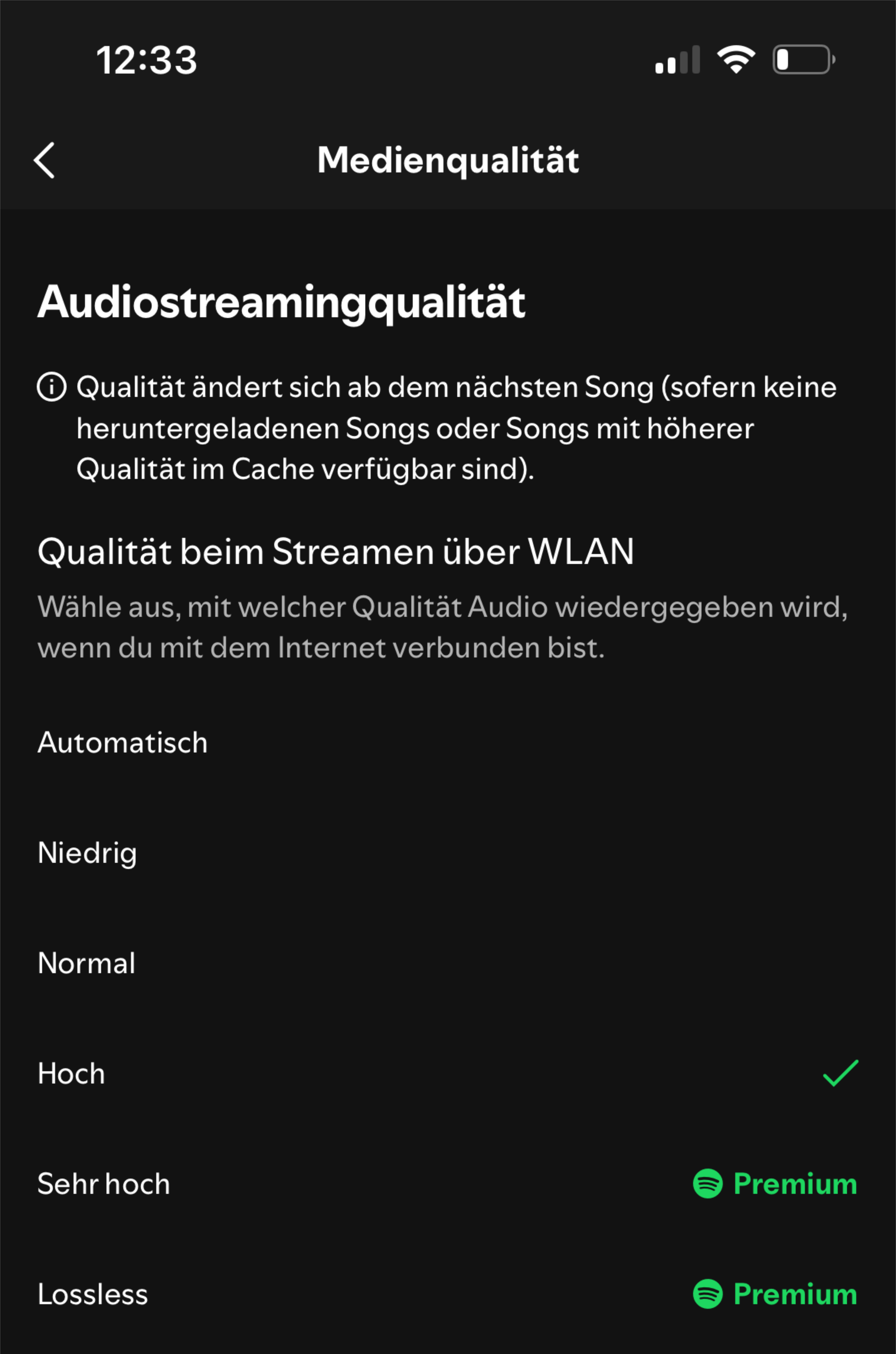
Zusätzlich kannst du bei Spotify auch die Qualität von Musikvideos regulieren. Hier ist als Standard via Wi-Fi „Hoch“ voreingestellt, „Normal“ für das Streaming über mobile Daten
Apple Music
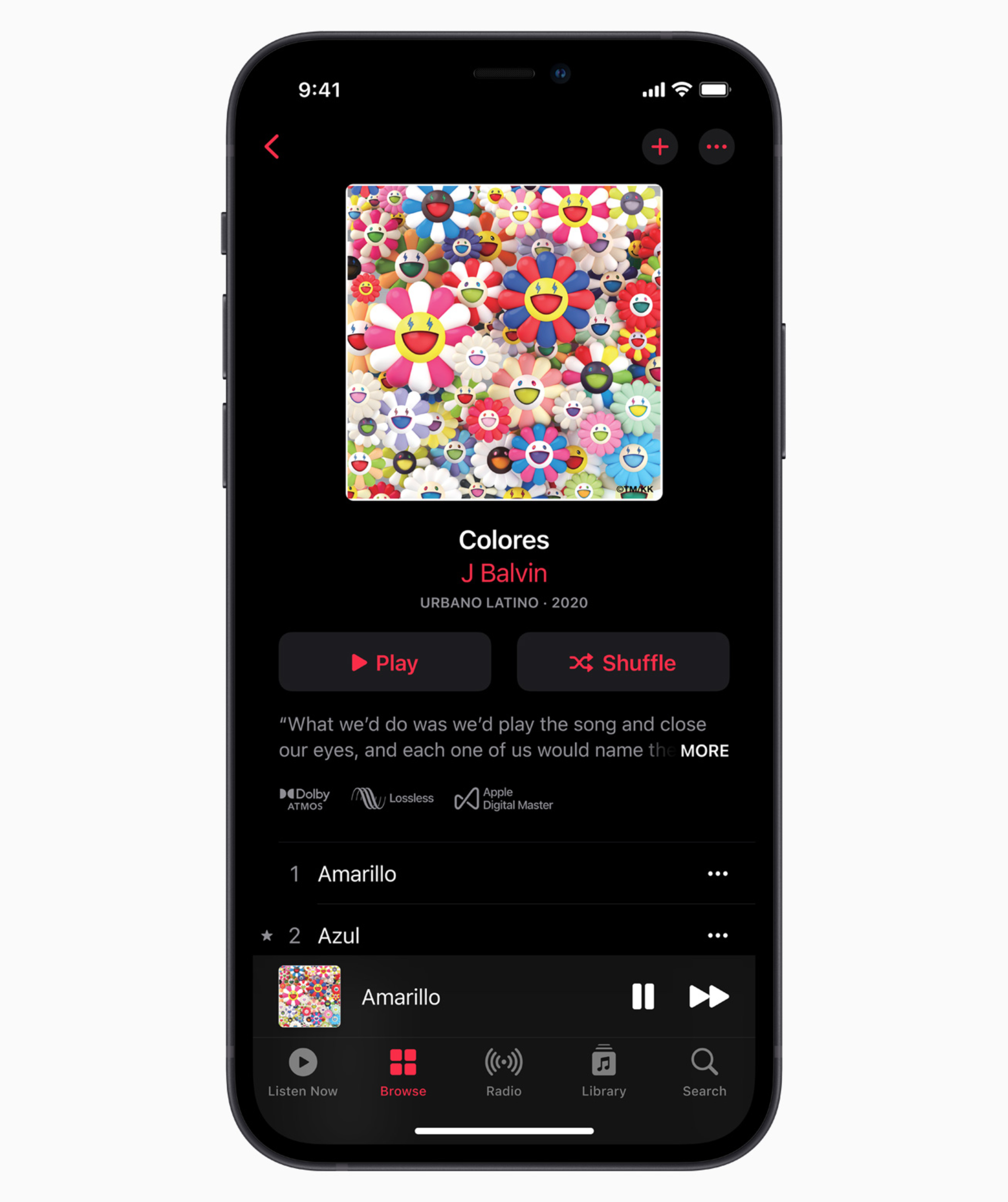
Auch bei Apple Music kannst du separate Qualitätseinstellungen für Downloads und Streaming festlegen. Apple klärt dabei auch darüber auf, welche technische Qualität du je nach Settings erwarten kannst. Die höchste Stufe ist „Hi-Res Lossless“, codiert als ALAC mit 24 Bit und 192 kHz. Schonender für den mobilen Datenverbrauch ist die Stufe „High Quality“ mit 256 kbps.
So veränderst du die Streaming-Qualität unter iOS
- Navigiere in den Einstellungen deines iPhones zu „Apps“ und dann zu „Musik“.
- Navigiere zur „Audioqualität“.
- Passe die Audioqualität nach deinen Wünschen an.
So veränderst du die Streaming-Qualität unter Android
Unter Android gibt es grundsätzlich identische Qualitätsoptionen.
- Wandere über die drei Punkte am oberen, rechten Bildschirmrand ins Menü.
- Wähle „Audioqualität“.
Youtube Music
Youtubes Musik-Streaming-Dienst namens Youtube Music ist Teil des Abonnements Youtube Premium. Bedauerlicherweise bietet dir Google aber keine HiFi-Optionen an. Die Qualität des Streamings kannst du nur im Premium-Abo beeinflussen.
So veränderst du die Streaming-Qualität mit einem Youtube-Premium-Abo
- Öffne dein Profil.
- Wechsel in die Einstellungen.
- Die Streaming-Qualität kannst du über die Unterpunkte „Niedriger Datenverbrauch“ und „Downloads & Speicher“ anpassen.
Streaming über WLAN oder mobile Daten ist in den Qualitätsstufen „Niedrig“, „Normal“, „Hoch“ und „Immer hoch“ möglich. Auf der niedrigsten Einstellung bricht die Qualität auf gerade noch aushaltbare 48 kbps ein. Im normalen Modus ist sie mit 128 kbps auf dem Niveau einer stark komprimierten MP3-Datei. Erst ab der hohen Einstellung winken gute 256 kbps. Die etwas kryptische Einstellung „Immer hoch“ bewirkt offenbar, dass Youtube Music auch dann versucht, die höchstmögliche Audioqualität zu verwenden, wenn deine Internetverbindung instabil oder schlecht ist. Dann kann es zu Unterbrechungen für das Buffering kommen. Im Modus „Hoch“ ist eine gewisse Dynamik dabei, um die Wiedergabe immer am Laufen zu halten.
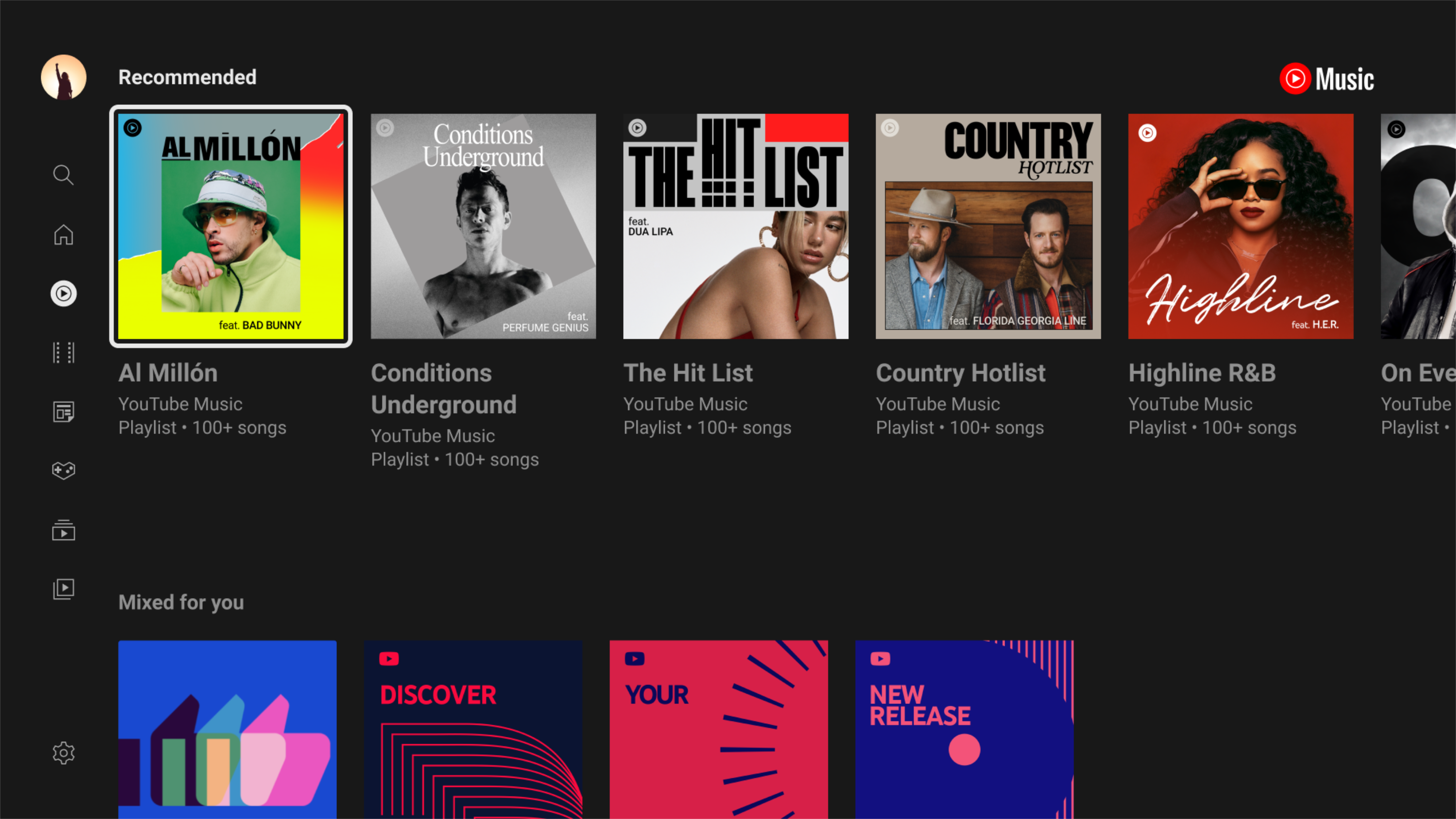
Vergiss nicht, dir über die Download-Qualität Gedanken zu machen. Die ist nämlich standardmäßig nicht auf die höchste Stufe eingestellt. Youtube Music erlaubt es dir auch in den Download-Optionen festzulegen, dass Musik nur bei einer Wi-Fi-Verbindung und nicht mobil heruntergeladen wird.
Amazon Music Unlimited
Auch Amazon Music Unlimited streamt nicht automatisch in bester Qualität. Amazons Einstellungen sind sogar etwas verwirrend. Die Einstellung „Beste verfügbare Qualität“ streamt nämlich nicht, wie man auf Anhieb denken mag, in der höchsten Qualität. Vielmehr wird die Audioqualität in diesem Modus dynamisch an die Netzwerkgeschwindigkeit angepasst, um das Beste aus der Situation zu machen.
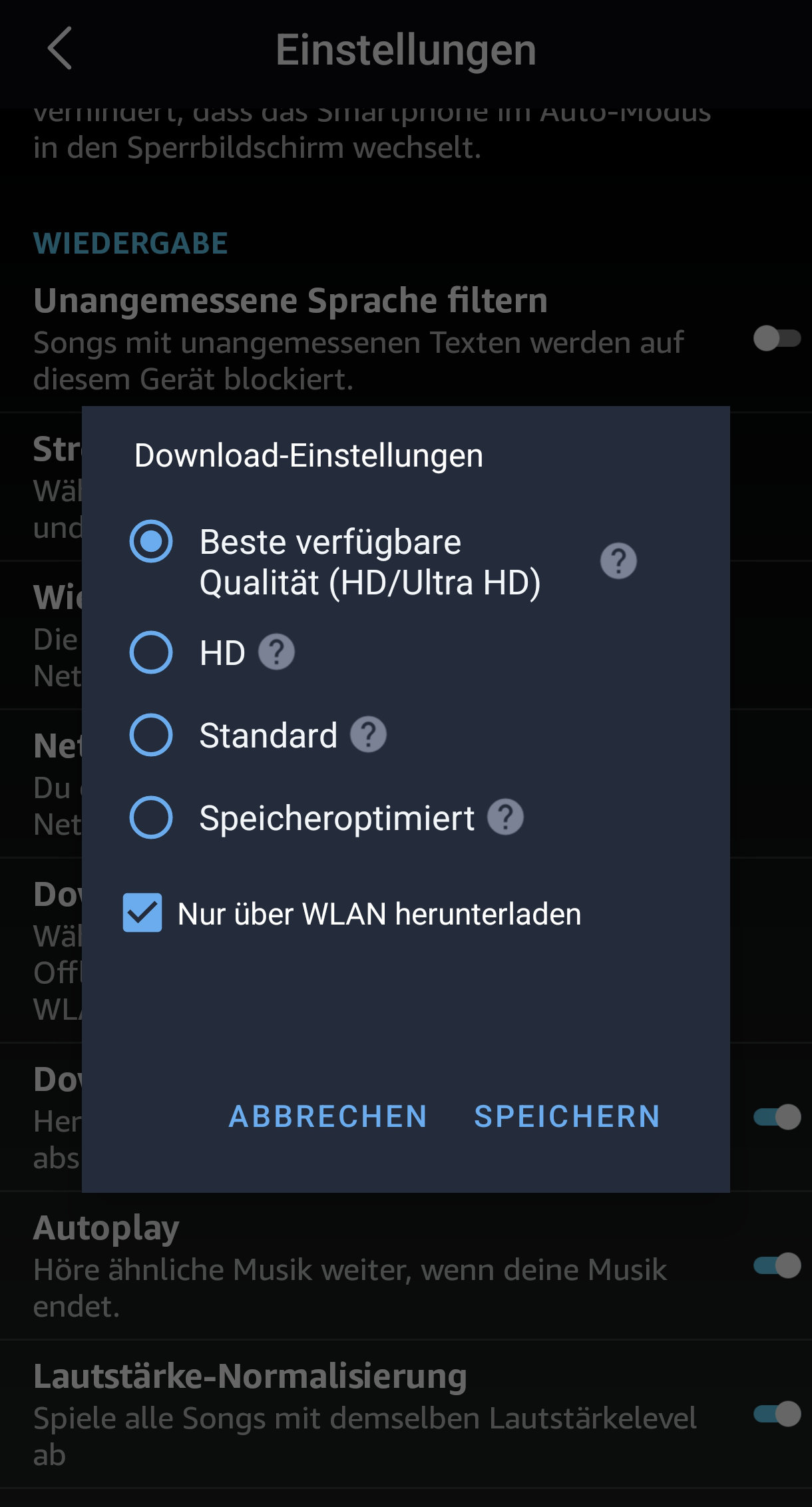
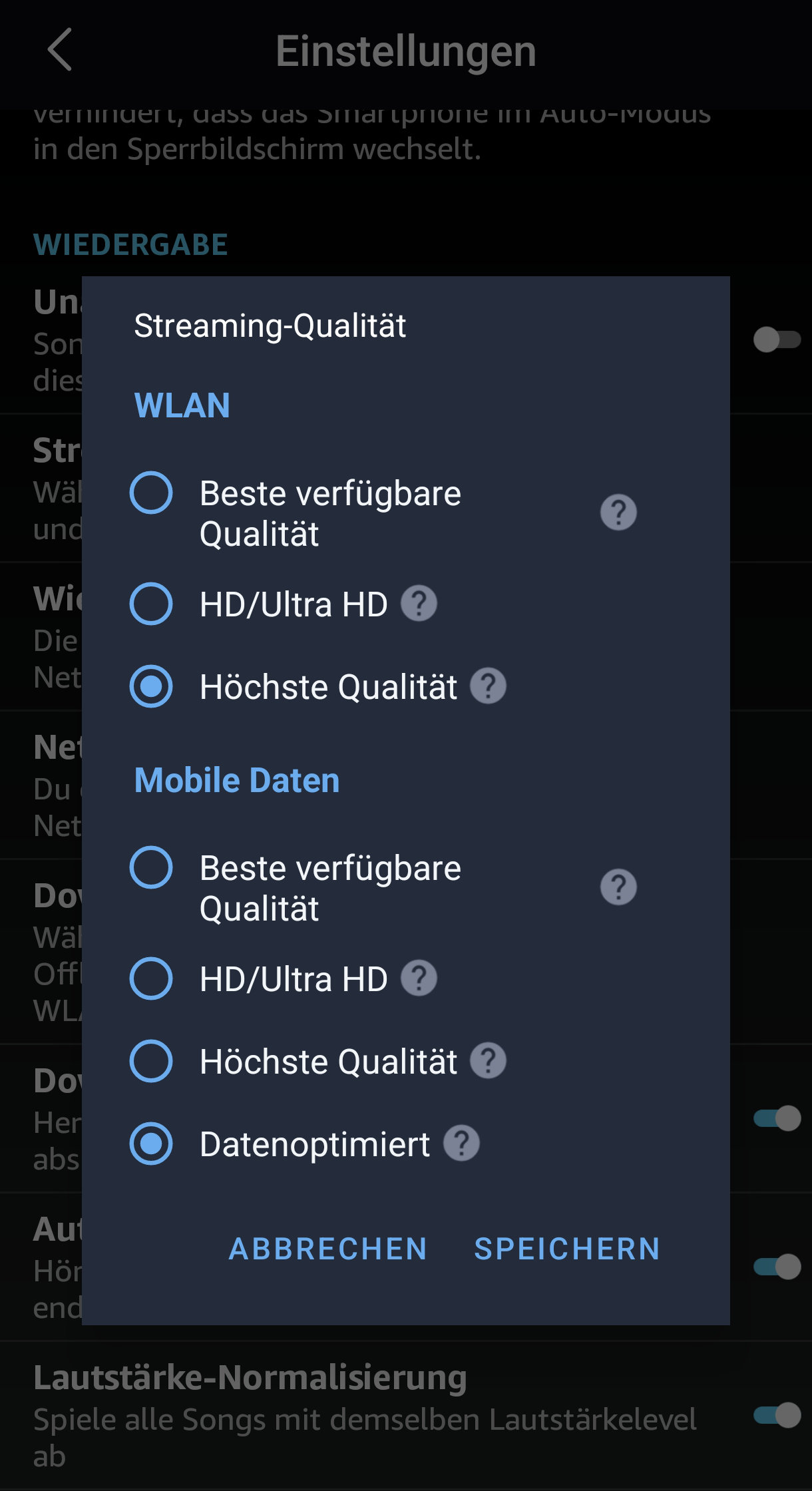
Willst du die technisch bestmögliche Qualität erreichen, ist „HD/Ultra HD“ die beste Wahl. Die dritte Option, „Standard Audio“, schont im Vergleich deine mobilen Daten. Hörst du über mobile Daten, gesellt sich allerdings auch noch eine vierte Option namens „Datenoptimiert“ dazu. Dieser Modus schränkt die Qualität mobil ein, um dein Datenvolumen zu schonen.
So änderst du die Audioqualität bei Amazon Music Unlimited
- Tippe auf dein Profilbild.
- Wechsel zu den „Einstellungen“.
- Scrolle nach unten und tippe auf die Unterpunkte „Streaming-Qualität“ oder „Download-Einstellungen“.
Hinweis zum Streaming bei Amazon Music Unlimited: Auch wenn du dort im direkten Vergleich mit Spotify eine höhere Audioqualität erreichen kannst, liegen nicht alle Alben und Songs in Ultra HD vor. Letzteres bietet dir bis zu 24 Bit Klangtiefe bei maximal 192 kHz und einer durchschnittlichen Bitrate von 3.730 kbps. Das verbreitetere HD erreicht 16 Bit, 44,1 kHz und 850 kbps.
Streaming: Erhöhte Audioqualität zu erreichen, ist kein Hexenwerk
Du hast inzwischen vermutlich gemerkt, wie der Hase läuft. Denn natürlich gibt es auch in den Apps von z. B. Deezer und Tidal ähnliche Qualitätseinstellungen. Vielleicht fragst du dich nun, warum die Musik-Streaming-Anbieter nicht als Standard die höchsten Qualitätseinstellungen für dich anlegen? Warum musst du selbst erst in den Settings wühlen? Auf diese Frage gibt es zwar keine offizielle Antwort, wir haben da aber eine Vermutung.
Zum einen spart es den Anbietern natürlich Geld, wenn du nicht in der höchstmöglichen Qualität streamst. Denn so müssen sie weniger Daten über den Äther schicken. Zum anderen wollen die Anbieter natürlich nicht, dass die Musikwiedergabe bei dir stottert, sollte etwa deine Internetverbindung etwas langsamer sein. Hier will man vermeiden, dass du etwaige technische Probleme mit der jeweiligen Plattform assoziierst und einen schlechten Eindruck bekommst. Auch geht man davon aus, dass dein Speicherplatz begrenzt ist.
Enthusiast:innen, die immer die höchsten Qualitätsoptionen wählen, gibt es zudem seltener als Gelegenheitshörer:innen, die z. B. zwischen „hohen“ und „sehr hohen“ Einstellungen keinen Unterschied hören. Zumal die wahrgenommene Audioqualität auch stark von deiner Bluetooth-Verbindung, den verwendeten Bluetooth-Codecs und der Qualität deiner Bluetooth-Kopfhörer oder -Lautsprecher abhängt.
In jedem Fall kennst du jetzt die besten Wege, um deine Klangqualität beim Streaming ohne teure Hardware-Neukäufe zu optimieren. Wir hoffen, unsere Erklärungen haben dir weitergeholfen.
Falls du noch unsicher bist, welchen Dienst du abonnieren möchtest, hilft dir unsere Bestenliste weiter. In unseren Tests gehen wir auch immer auf die verfügbare Audioqualität ein.


- Ortofon MC X30 im Test: Moving Coil mit High-End-Ambitionen
- TCL C7K im Test: Ein (günstiger) Angriff auf die OLED-TVs?
- Samsung HW-Q995GH im Test: Unsere neue Nummer 1 fällt nur in einem Punkt durch
- Samsung OLED S90H im Test: (Fast) kein Wunsch bleibt unerfüllt
- Sonos Beam (Gen. 2) im Test – toller Klang im kompakten Gehäuse
- Apple mit neuer Partnerschaft: LG soll bei Eroberung des Smart Homes helfen
- Verwirrung um Zukunft von HBO Max und Paramount+: Der Chef spricht ein Machtwort
- Apple TV 4K (2026): Neuer Code weist auf massives Upgrade hin
- Überraschung bei Fusion: Neuer Plan für HBO Max und Paramount+
- Neuer Einstiegs-Verstärker von Yamaha: Das kann der R200A