Panasonic-Fernseher: Sender clever sortieren – unsere besten Tipps

 Bild: HIFI.DE
Digitales Fernsehen liefert Hunderte von TV-Programmen, die Senderliste im Fernseher ist entsprechend lang. Lies hier, wie Du bei Panasonic-Fernsehern die Sender optimal sortieren kannst. Damit bekommst du die Senderliste für Fernsehen und Radio genau so sortiert, wie du sie brauchst! Zuerst kommen unsere Tipps und Tricks für Panasonic-Fernseher mit dem Betriebssystem My Home Screen, in vier Schritten. Im zweiten großen Kapitel
Sender sortieren: Unsere Tipps für Panasonic-Fernseher mit MY HOME SCREEN
Auch wenn das konkrete Menü bei deinem Panasonic vielleicht etwas anders aussieht, kannst du unsere Tipps nutzen. Zum Glück sind die grundlegenden Schritte zum Sortieren der Programme in den letzen Jahren gleich geblieben. Unsere Bildschirmfotos zeigen die Menüs von Panasonic-Fernsehern mit dem „klassischen“ My-Home-Screen-Menü – also noch nicht die Versionen mit FIRE-TV-Betriebssystem oder Google-TV.
Ein Tipp vorweg: Bevor du die Programmliste in deinem Fernseher bearbeitest, ist es eine gute Idee, deine gewünschte Reihenfolge in einer Liste auf Papier oder in einer Tabelle festzuhalten. Damit behältst du leichter den Überblick während des Sortierens.
Erster Schritt: Das Menü zum Sortieren
So geht es los mit dem Sortieren: Im Hauptmenü wählst Du das Kapitel Setup aus. Dort findest du das Tuning-Menü für die Empfangswege DVB-S, DVB-C, DVB-T2 oder TV-IP. Das Tuning-Menü klickst Du an und kommst damit zum Untermenü Senderliste bearbeiten, welches gleich oben erscheint.
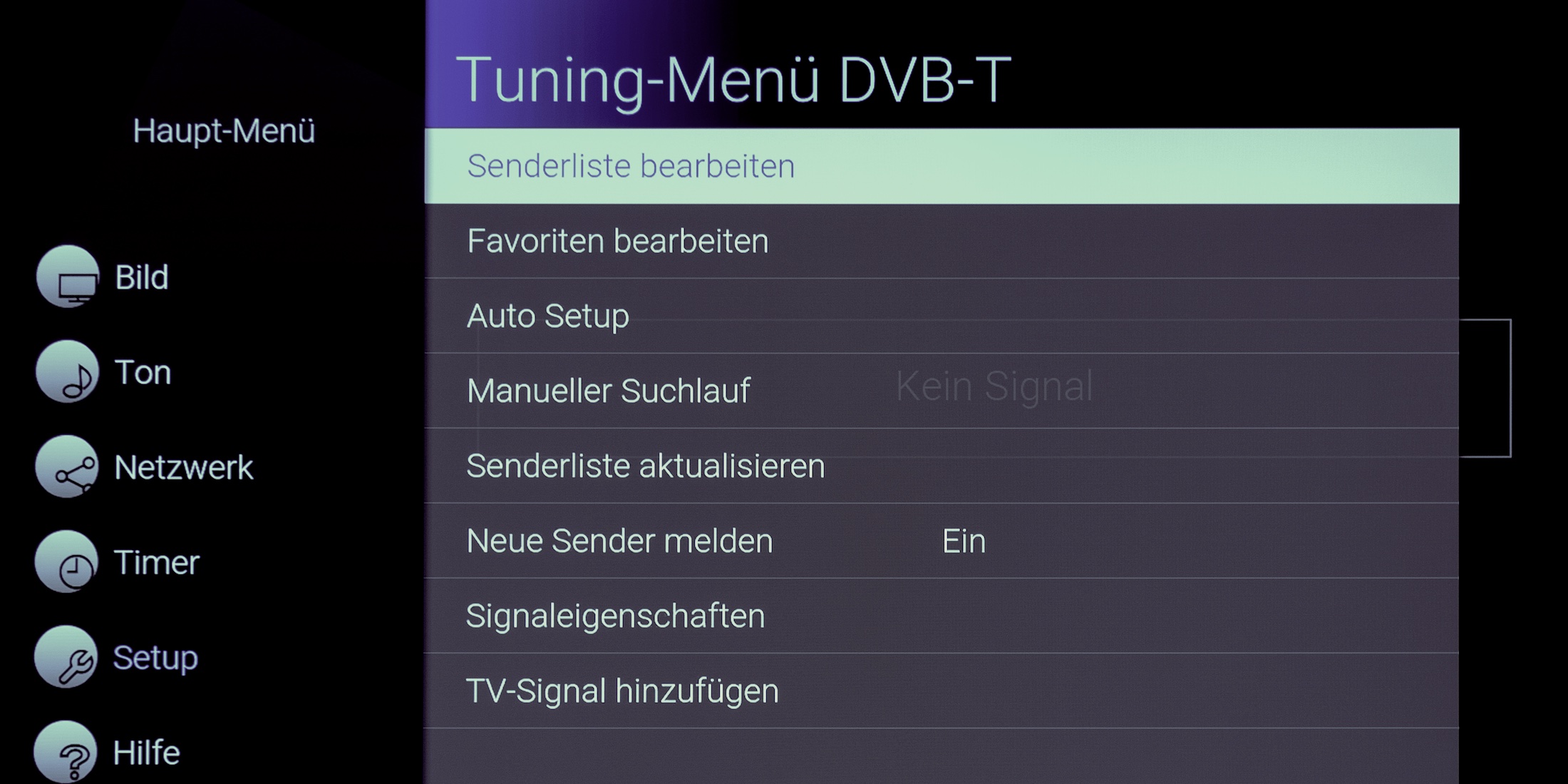
Du findest bei deinem Panasonic keine Sender zum Sortieren im Tuning-Menü? Dann sind wahrscheinlich noch keine TV-Programme gespeichert worden. Unser Tipp ist, hole den Sendersuchlauf nach, in dem „TV-Signal hinzufügen“ aufrufst. Dieser Schritt ist auch unser Tipp, wenn du zum Beispiel Satellit und DVB-T2 oder Satellit und Kabelanschluss parallel empfangen willst.
Für Kabel-TV-Kunden geben große Anbieter wie Unitymedia oder Vodafone eine feste Programmliste vor, die der Fernseher automatisch übernimmt – und die danach das eigene Sortieren behindert. Ein Trick für alle, die ihre Sender im Panasonic Fernseher bei Kabelfernsehen perfekt individuell sortieren möchten: Klicke bei der Inbetriebnahme – vor dem ersten Kabel-TV-Sendersuchlauf – absichtlich auf „Andere Anbieter“. Auch dann, wenn du deinen tatsächlichen Anbieter auf dem Bildschirm angezeigt bekommst.
Damit verlierst du zwar wahrscheinlich die Möglichkeit, dass sich die Senderliste automatisch anpasst, wenn der Netzbetreiber die Programme ändert, doch so ist der Fernseher nicht an eine vom Kabelnetz vorgegebene Senderbelegung gebunden. Der Trick funktioniert allerdings nur im Auslieferungszustand bzw. nach Zurücksetzen auf die Werkseinstellungen.
Zweiter Schritt: Funktionen zum Sortieren bei Panasonic
Nachdem du auf „Senderliste bearbeiten“ geklickt hast, verschaffe dir kurz einen Überblick: Es erscheinen zwei Listen nebeneinander auf dem Bildschirm: Links die Liste mit allen gefundenen Programmen, rechts die „Basis Senderliste“ zum Sortieren der Sender.
Achtung: Wenn du vorher „Favoriten bearbeiten“ angeklickt hast, steht rechts eine Favoritenliste, und links die Basisliste.
Am unteren Bildschirmrand zeigt dir der Panasonic-Fernseher, welche Tasten auf der Fernbedienung zu benutzen sind. Zum Beispiel die Blaue zum Löschen eines Programmes, oder die grüne zum Verschieben. Pfiffig ist, dass du zwischen beiden Listen mit den Pfeiltasten rechts/links wechseln kannst und außerdem mit der roten Taste blitzschnell von numerischer Reihenfolge auf alphabetische Sortierung umstellen kannst. Um ein Programm zu finden, kannst du die jeweilige Liste mit den „Pfeiltasten“ in einzelnen Schritten rauf und runter durchblättern oder in großen Schritten mit der „Programm-Wippe“ (P+ / P-) blockweise durchkämmen.
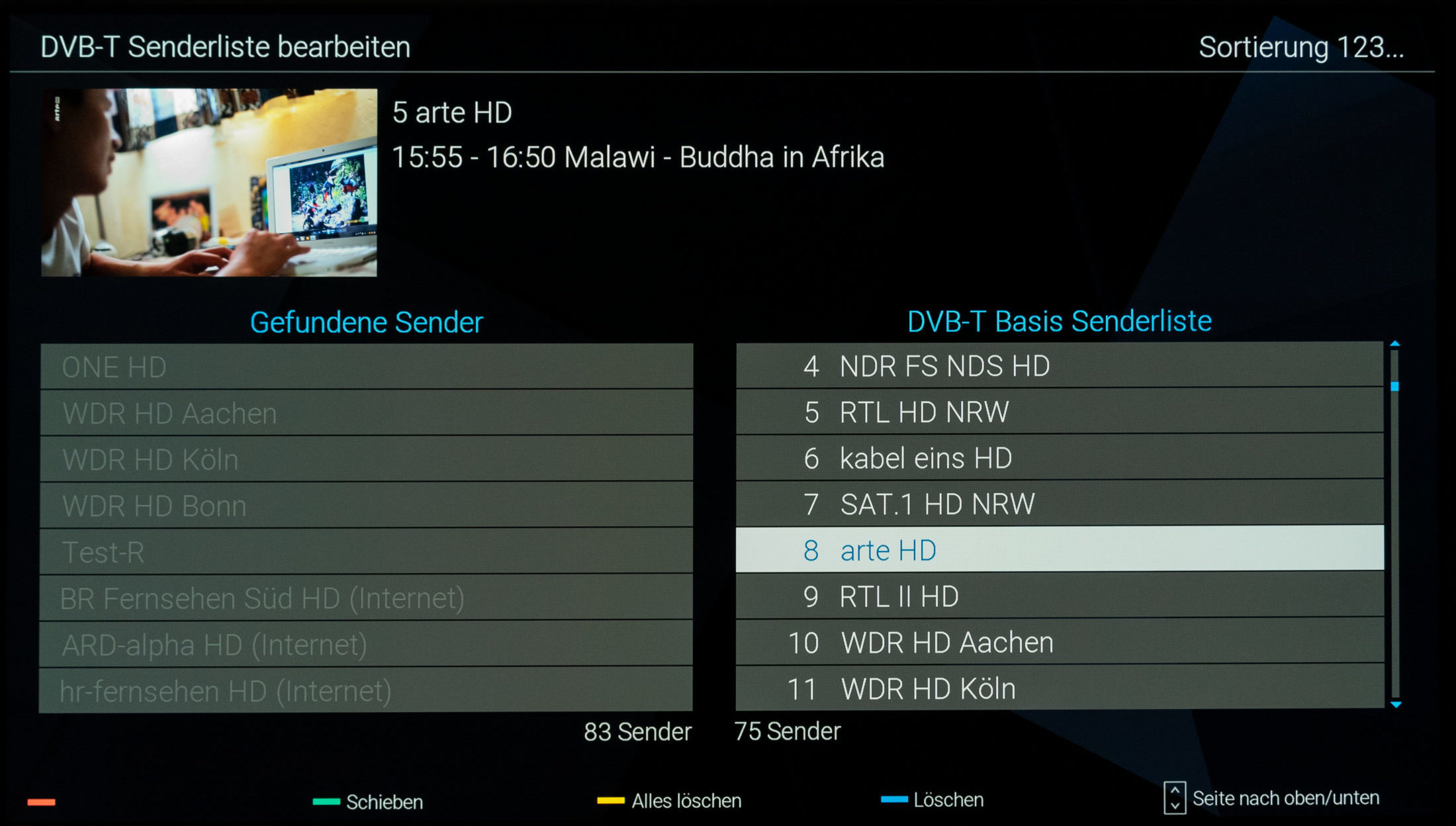
Tipp: Zwischendurch alphabetisch sortieren
Du möchtest ein bestimmtes Programm schnell in der großen Liste finden? Alle Senderlisten bei Panasonic lassen sich mit der roten Funktionstaste von numerischer zu alphabetischer Sortierung umschalten. Das flotte Umsortieren klappt auch im normalen TV-Betrieb, wenn du die Senderliste aufrufst.
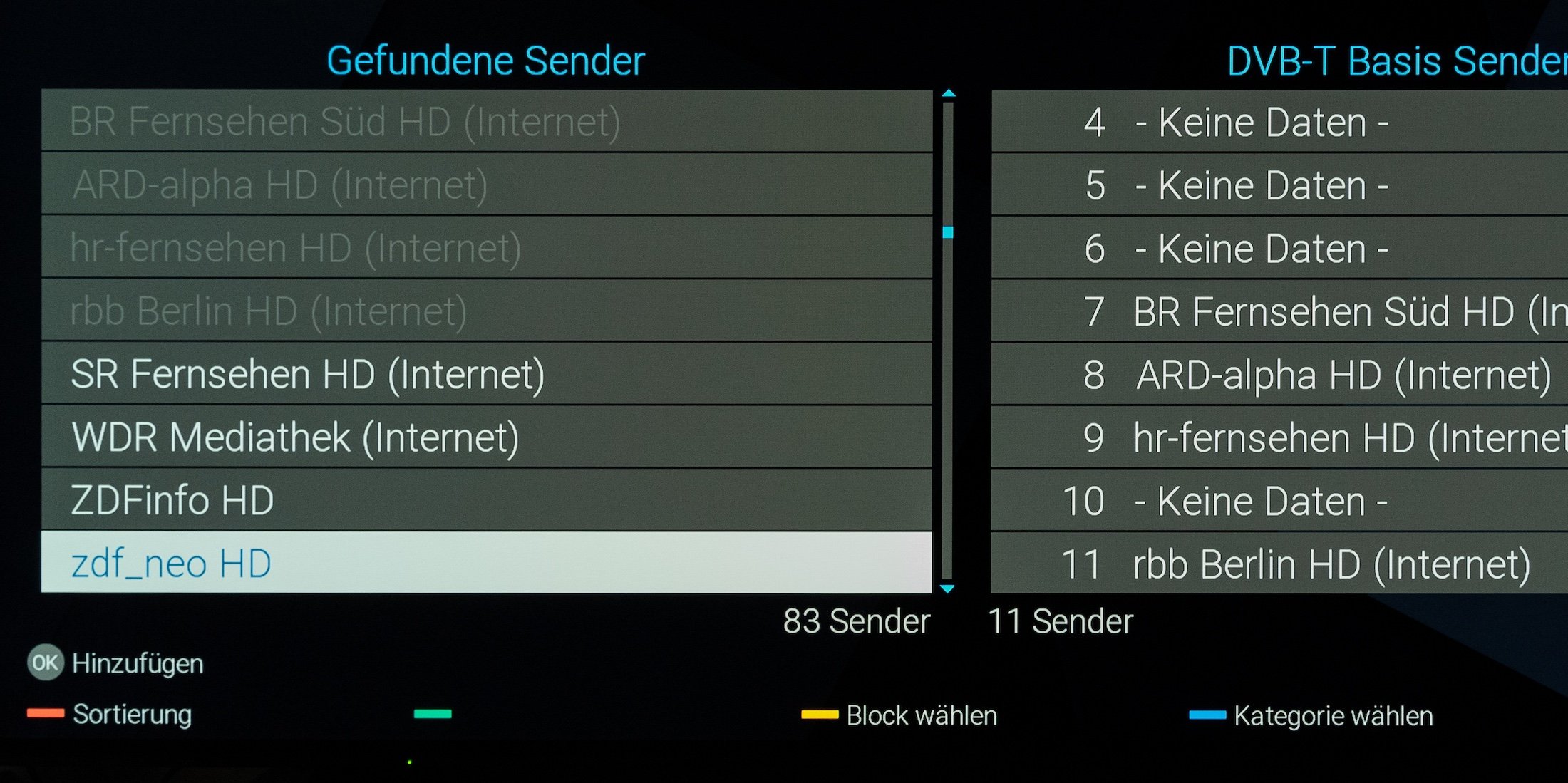
Dritter Schritt – Variante A: Deine Wunschliste der TV-Sender pur
Das Sortieren geht leichter von der Hand, wenn du deine gewünschte Sortierung schon im Vorfeld zu Papier gebracht hast. Falls nur etwa zwanzig oder dreißig TV-Programme auf deinem Zettel stehen, kannst du jetzt eine Abkürzung zum Sender-Sortieren nehmen:
Wenn Du die vorhandene Basisliste komplett löschst, bleibt die Liste mit allen gefundenen Programmen dennoch erhalten! Zum Löschen der Sender-Basisliste drückst du die gelbe Taste. Alle Wunschprogramme musst du dann eins nach dem anderen in die Basisliste übernehmen. Der Panasonic-TV nummeriert sie dann automatisch von 1 an durch. Unsere Bilder zeigen dir Schritt für Schritt den Weg.
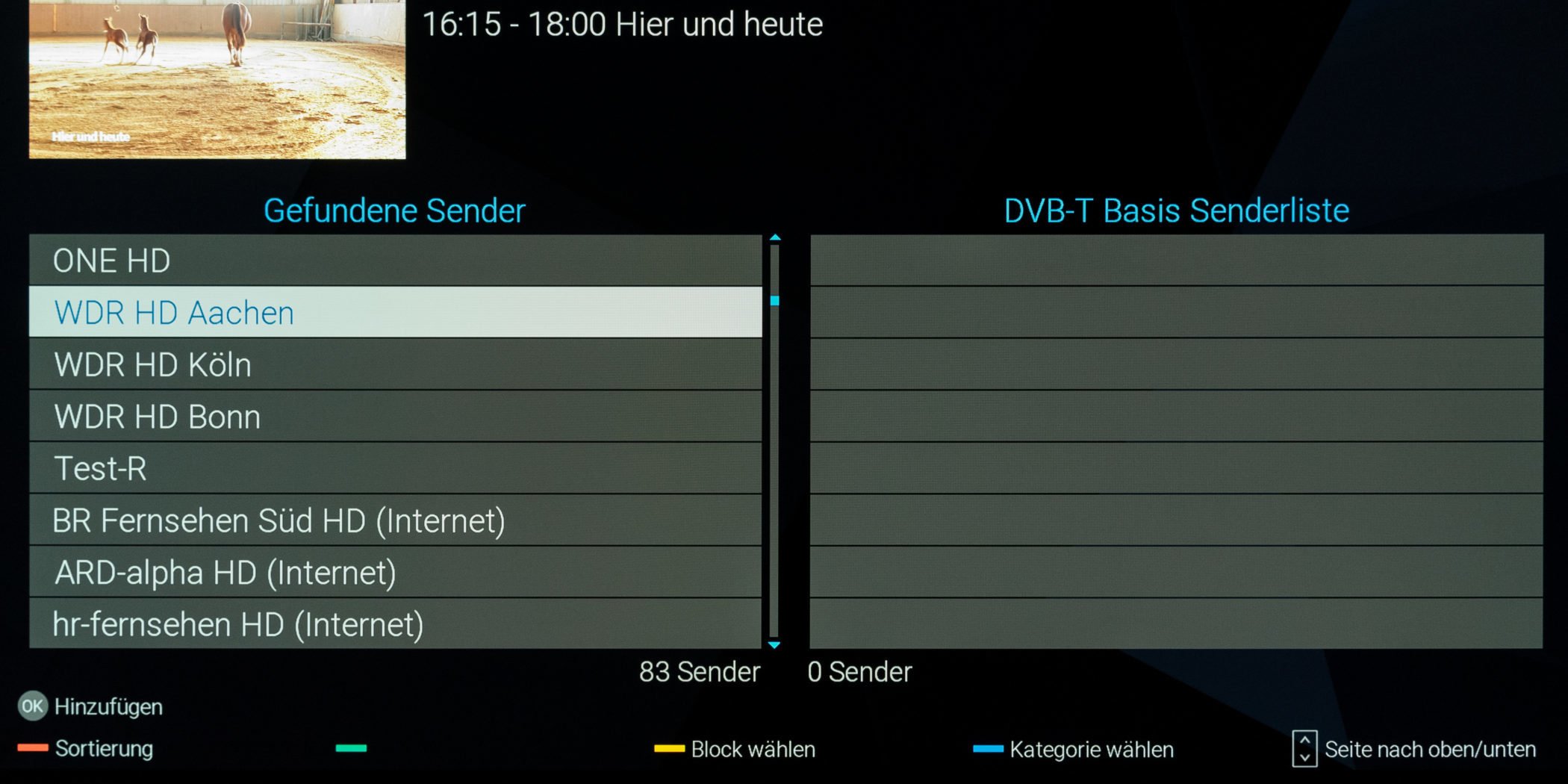
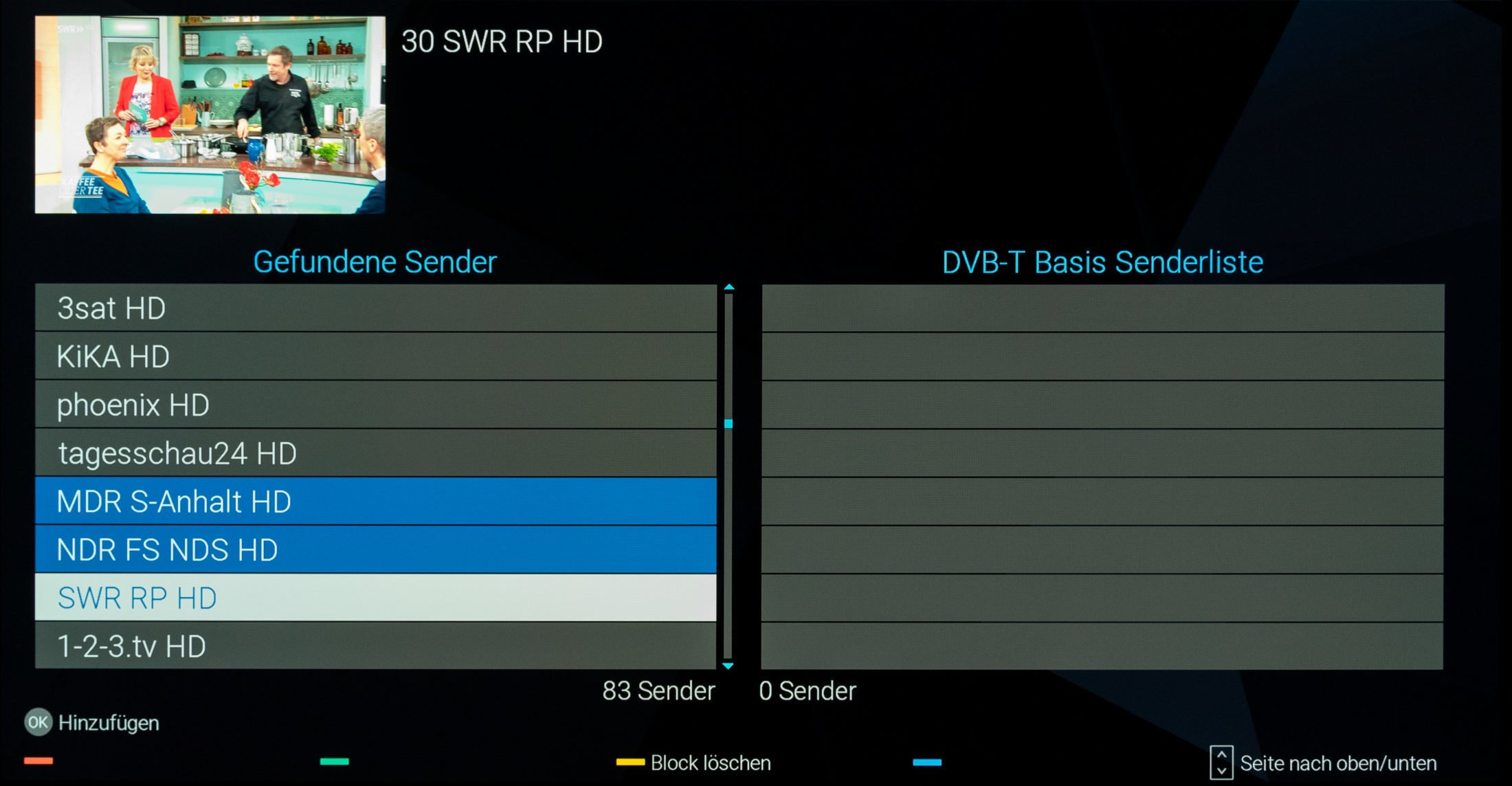
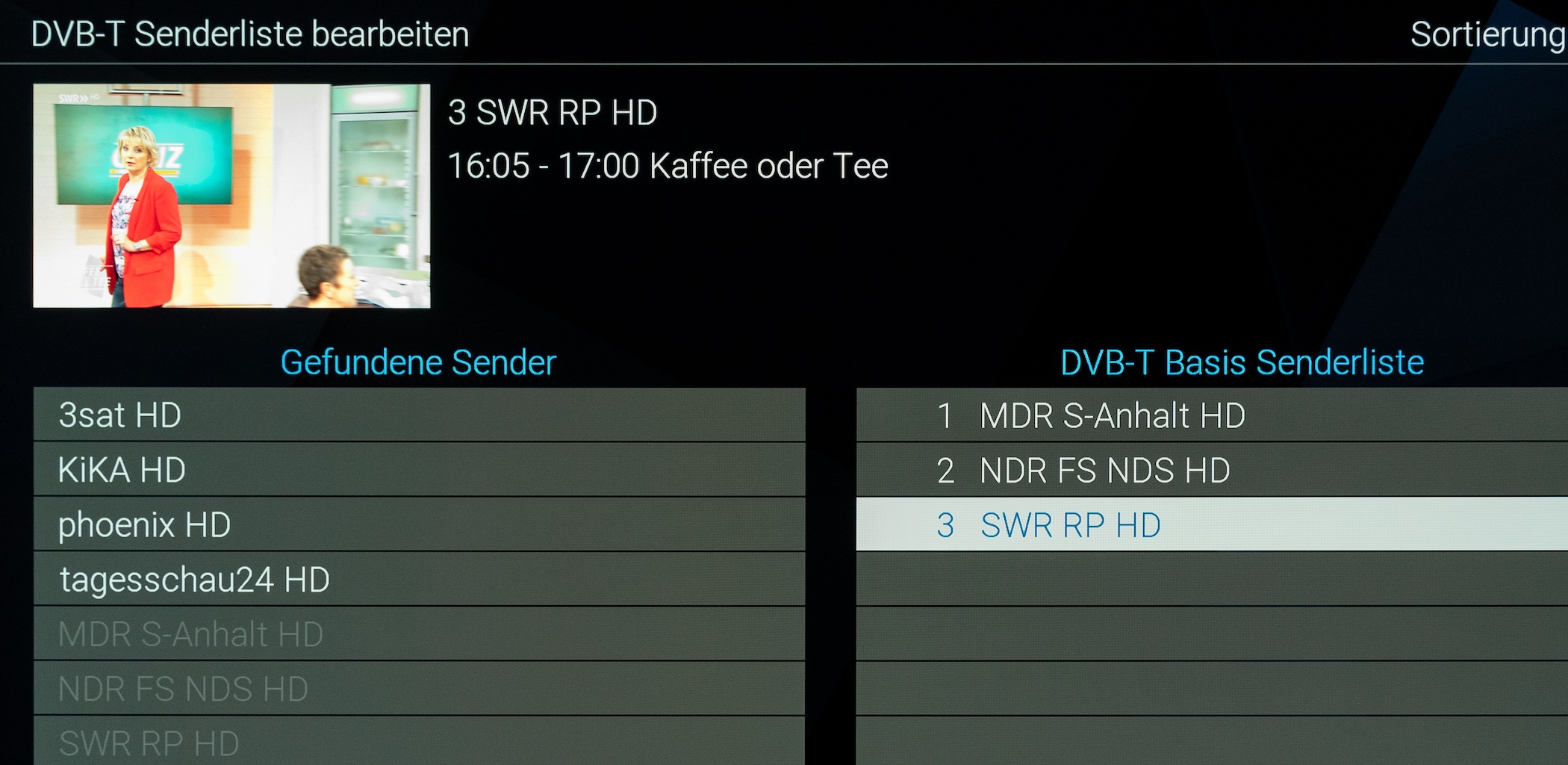
Dieses Verfahren lohnt sich vor allem dann, wenn man nur wenige Fernsehprogramme nutzt. Damit kannst du gleich zum Speichern (Schritt vier) übergehen. Noch ein Tipp: Beim Auswählen derjenigen Programme, die in die neue Basisliste kommen, kannst du mithilfe der gelben Taste in den gefundenen Programmen gleich mehrere als Block übernehmen.
Dritter Schritt – Variante B: Sender sortieren im Panasonic-TV durch Schieben oder Tauschen
Viele möchten einfach nur die Reihenfolge optimieren, ohne die ganze Basisliste über Bord zu werfen. Um ein TV-Programm innerhalb der Liste zu verschieben, gehst du mit den Cursortasten an dessen Position, dann ist es markiert. Jetzt drückst du die grüne Funktionstaste. Um das Programm neu einzusortieren, gibst du einfach die neue Position mit den Ziffern ein – und bestätigst mit „OK“. Klappt es nicht, mit der Zifferneingabe? Dann hast du wahrscheinlich einen der Panasonic-Fernseher, bei dem die Programme mithilfe der Cursortasten verschoben werden. Das dauert etwas länger, ist aber machbar. Das Verschieben geht übrigens auch bei den Modellen, bei denen du Ziffern eingeben kannst.
Es kann auch sein, dass du einfach mal zwei Programme gegeneinander austauschen möchtest, zum Beispiel bei Sat.1 die freie SD- gegen die verschlüsselte HDTV-Version. Für diesen Fall drückst du erst die grüne Taste („Schieben“), dann die rote Funktionstaste („Austausch“) und wählst aus der Liste, die links auf dem Bild ist, den Tauschpartner aus. Mit den Cursortasten. Bei „Grün“ oder „OK“ tauschen die beiden „Auserwählten“ dann ihre Listenplätze.
Schritt Nummer vier: Senderliste sichern
Nicht ist ärgerlicher, als wenn am Ende die ganze Arbeit umsonst war und die Liste nachher so ausschaut wie zuvor. Wie am Computer gilt auch für das Sortieren von Sendern im Panasonic-TV, dass das Speichern unverzichtbar ist. Bei den Panasonic-TVs werden die Änderungen nämlich nicht sofort automatisch gespeichert. Nachdem du das Bearbeiten der Listen mit „Exit“ beendet hast, wirst du aufgefordert, die Änderungen zu speichern. Erst wenn man daraufhin OK drückt, werden alle Änderungen dauerhaft abgespeichert.
Noch ein Tipp: My App
Bei älteren Fernsehern von Panasonic erscheint die Programmliste, wenn man in laufenden TV-Betreib auf OK drückt. Bei den neueren Panasonic-Fernsehern (etwa ab 2019) gibt es die große TV- und Radio-Liste in den Apps mit dem Namen „List Application“ zu finden.
Die Liste ist insofern praktisch, als man gezielt zu einem bestimmten Sender wechseln kann ohne lange durchzuzappen. Bei Satelliten- oder Kabel-Empfang ist es besonders praktisch, dass du mit der Listenfunktion ganz einfach zwischen TV- und Radiosendern oder Free-TV, HD-TV, Pay-TV bzw. einer Favoritenliste umschalten kannst. Unten auf der Fernbedienung findest du die Taste „my App“. Die ist für deine persönliche Lieblingsapp reserviert und kann einfach über das App-Menü zum Beispiel mit der Programmliste belegt werden, oder einem Streamingdienst deiner Wahl.
Der Trick für Eilige: Programme anpinnen in My Home Screen
Zu guter Letzt ein heißer Tipp für alle, die nur rasch eine Handvoll Favoriten immer griffbereit haben wollen:

Über die Taste „Option“ auf der Panasonic-Fernbedienung kannst du jedes TV-Programm an den „Home-screen“, also die Smart-TV-Startseite, wie ein Lesezeichen anpinnen. Das geht ruck-zuck und macht es zudem supereinfach, zwischen Live-TV und Streaming zu wechseln. Und das Anpinnen funktioniert genauso einfach für jeden HDMI-Eingang oder auch jede installierte App!
TV-Sender sortieren für Panasonic-Fernseher mit FIRE-TV-Betriebssystem
Natürlich kannst du auch bei aktuellen Panasonic-Fernsehern wie dem OLED Z95A, dem Z90B oder W95A die TV-Sender recht einfach sortieren. Nur der Weg zur Sender-Liste, die du bearbeiten kannst, ist ein anderer.
Schritt eins: Über die Fire-TV-Einstellungen zur Senderliste
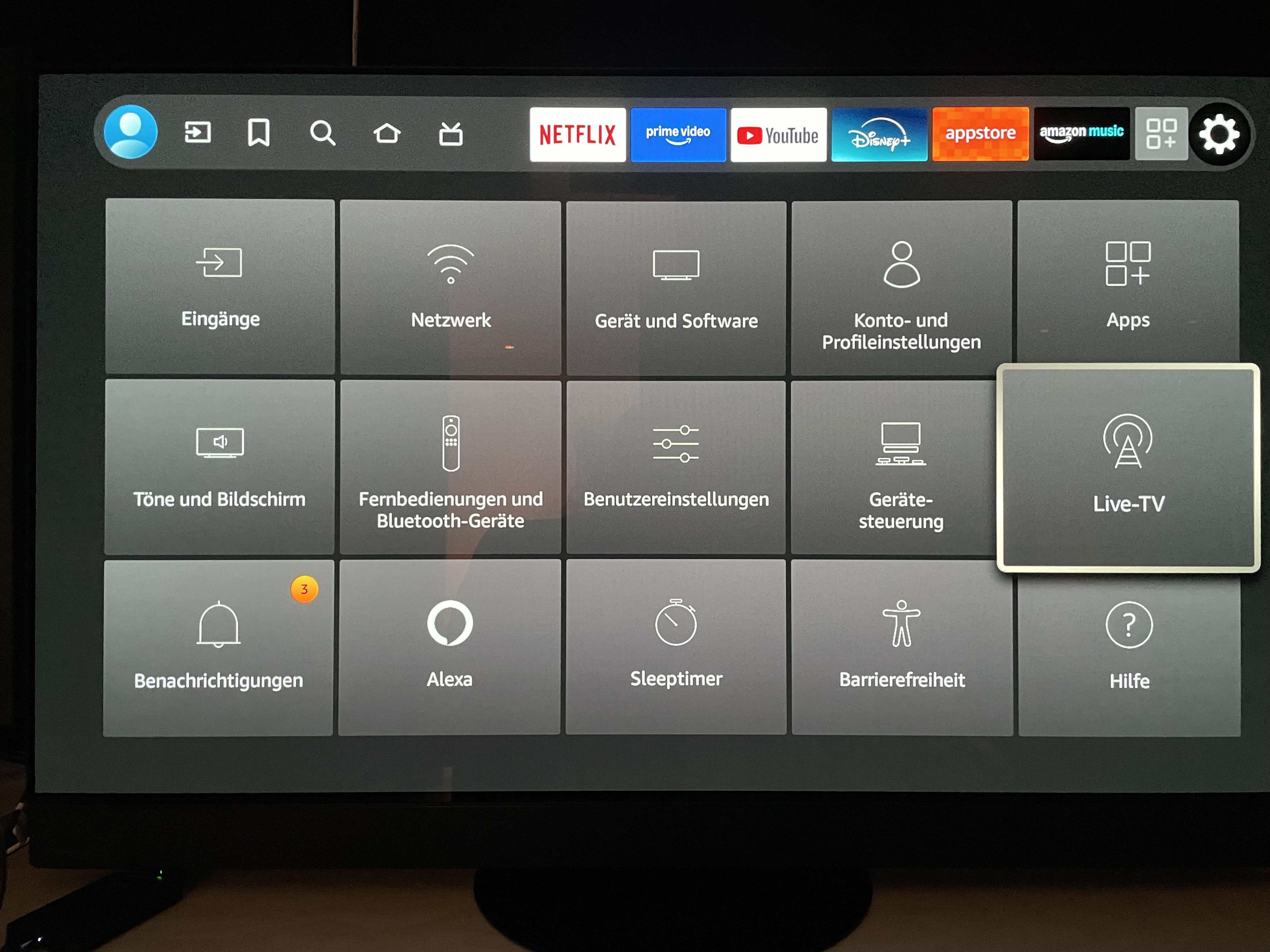
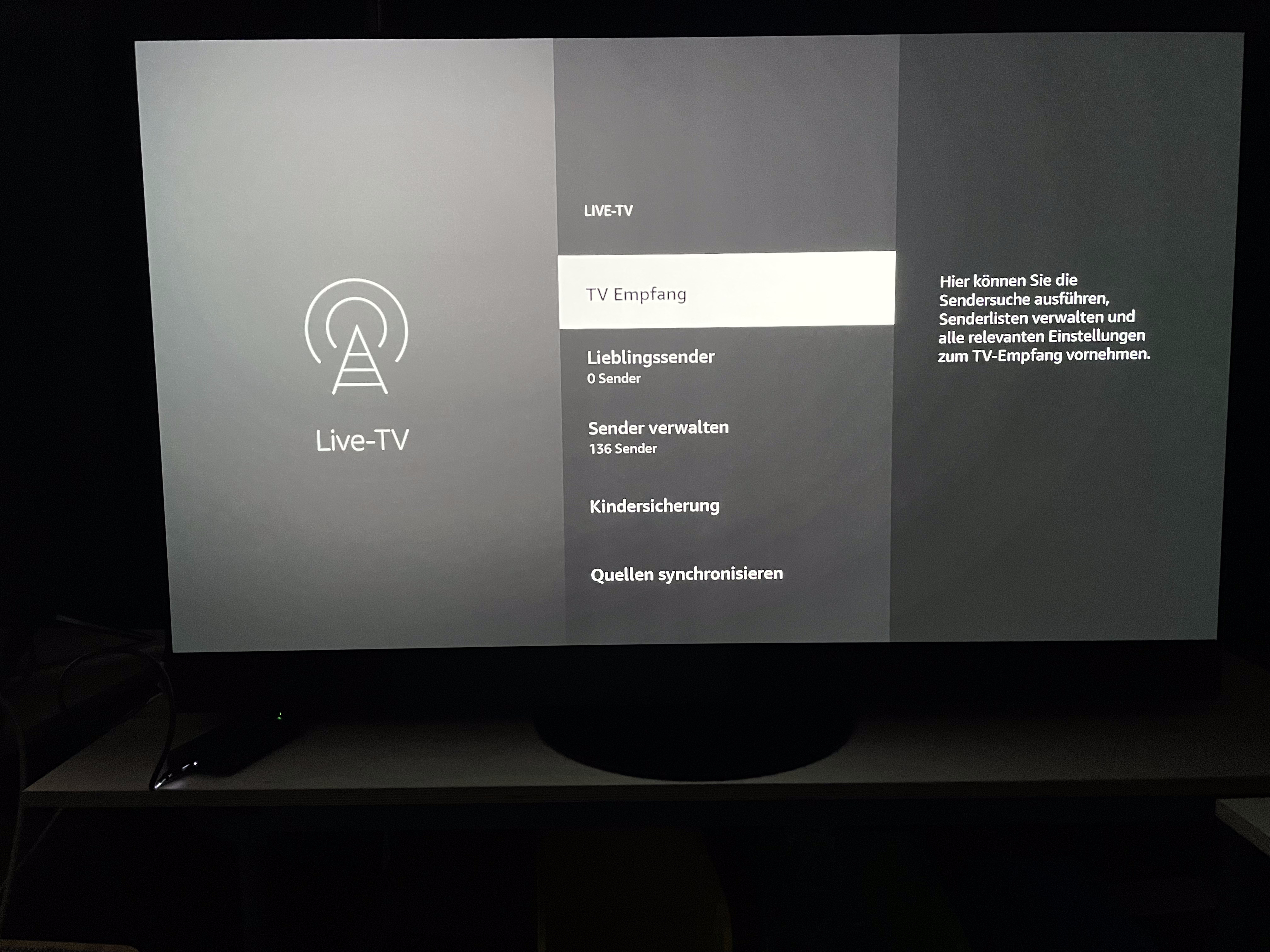
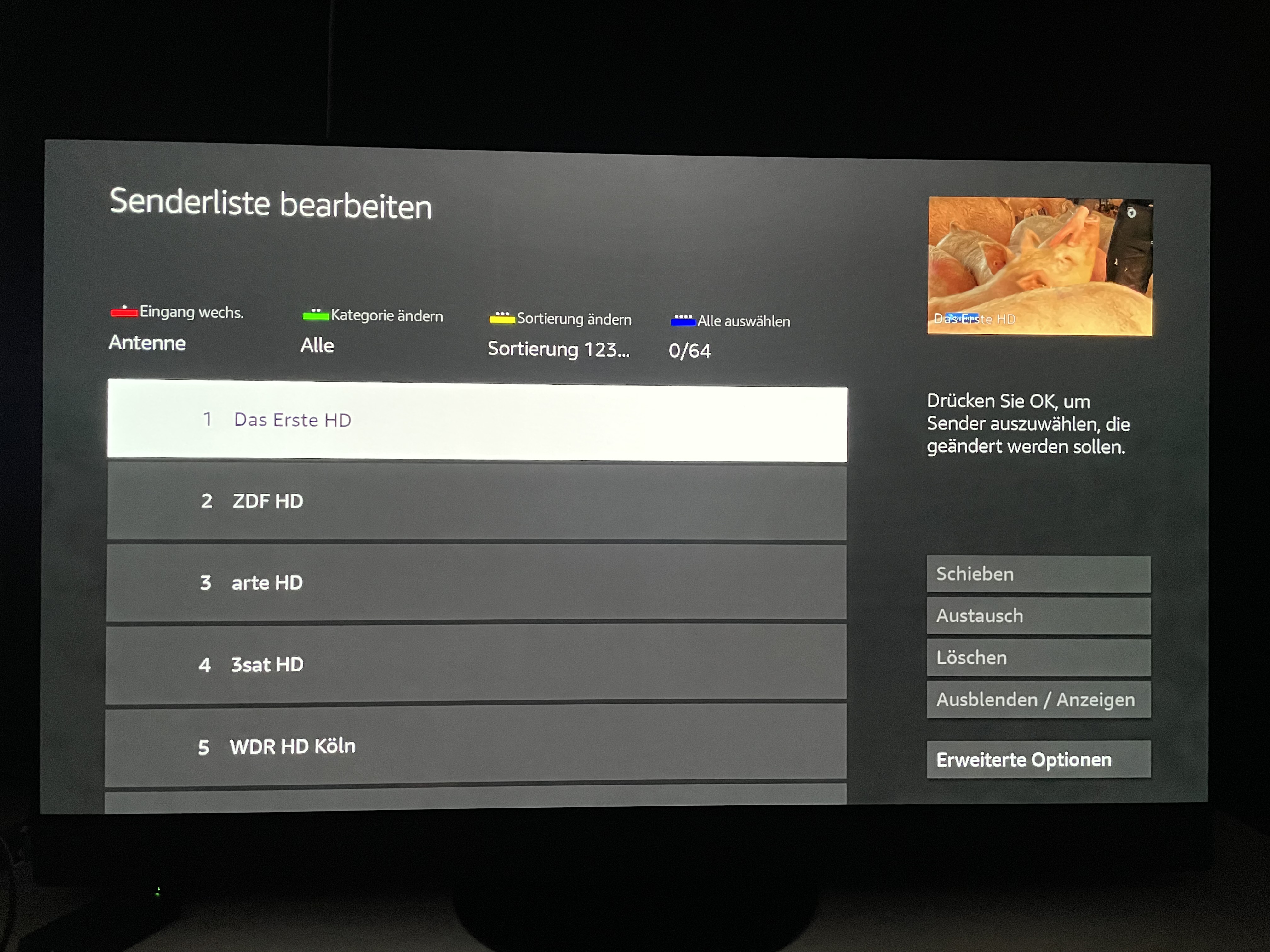
Du startest im Fire-TV-Home-Screen und gehst zum Zahnrad-Symbol oben rechts in der Ecke, dann kommst du in die Einstellungen. Die richtige Schaltfläche ist LIVE-TV.
Zweiter Schritt: Sender nach Wunsch nummerieren
Im nächsten Schritt verhalten sich die Fire-TV-Modelle von Panasonic ähnlich wie die älteren Modelle: Du kannst Sender auswählen, schieben oder vertauschen. Und mithilfe der farbigen Tasten kannst du beispielsweise die angezeigte Reihenfolge von numerisch auf alphabetisch umstellen.
Dritter Schritt: Senderliste speichern
Auch bei Panasonic Fire-TV-Modellen solltest du alle Änderungen speichern, bevor sie verloren gehen.
Die Alternative: USB-Stick und Computer?
Mithilfe der frei erhältlichen Software-Lösung ChanSort kannst du TV-Listen am Computer bearbeiten. Dazu musste die Liste vom TV auf einen FAT32-formatierten USB-Stick kopiert werden. Leider gab es bei früheren Panasonic-Modellen diesen Weg nur für Fachhändler, die dem entsprechenden Code kennen. Bei Fire-TV-Modellen gibt es eine neue Möglichkeit, die in dem erweiterten Menü auftaucht. Wie gut sie funktioniert, werden wir noch testen.




- Ortofon MC X30 im Test: Moving Coil mit High-End-Ambitionen
- TCL C7K im Test: Ein (günstiger) Angriff auf die OLED-TVs?
- Samsung HW-Q995GH im Test: Unsere neue Nummer 1 fällt nur in einem Punkt durch
- Samsung OLED S90H im Test: (Fast) kein Wunsch bleibt unerfüllt
- Sonos Beam (Gen. 2) im Test – toller Klang im kompakten Gehäuse
- Apple mit neuer Partnerschaft: LG soll bei Eroberung des Smart Homes helfen
- Verwirrung um Zukunft von HBO Max und Paramount+: Der Chef spricht ein Machtwort
- Apple TV 4K (2026): Neuer Code weist auf massives Upgrade hin
- Überraschung bei Fusion: Neuer Plan für HBO Max und Paramount+
- Neuer Einstiegs-Verstärker von Yamaha: Das kann der R200A